Funciones
Todo lo que hace la caja, contado para tu bar
Cada función con lo que hace, por qué te importa y cómo se ve en la caja. Las capturas son del bar de ejemplo que trae Don Carta TPV.
Vender
Vender en barra
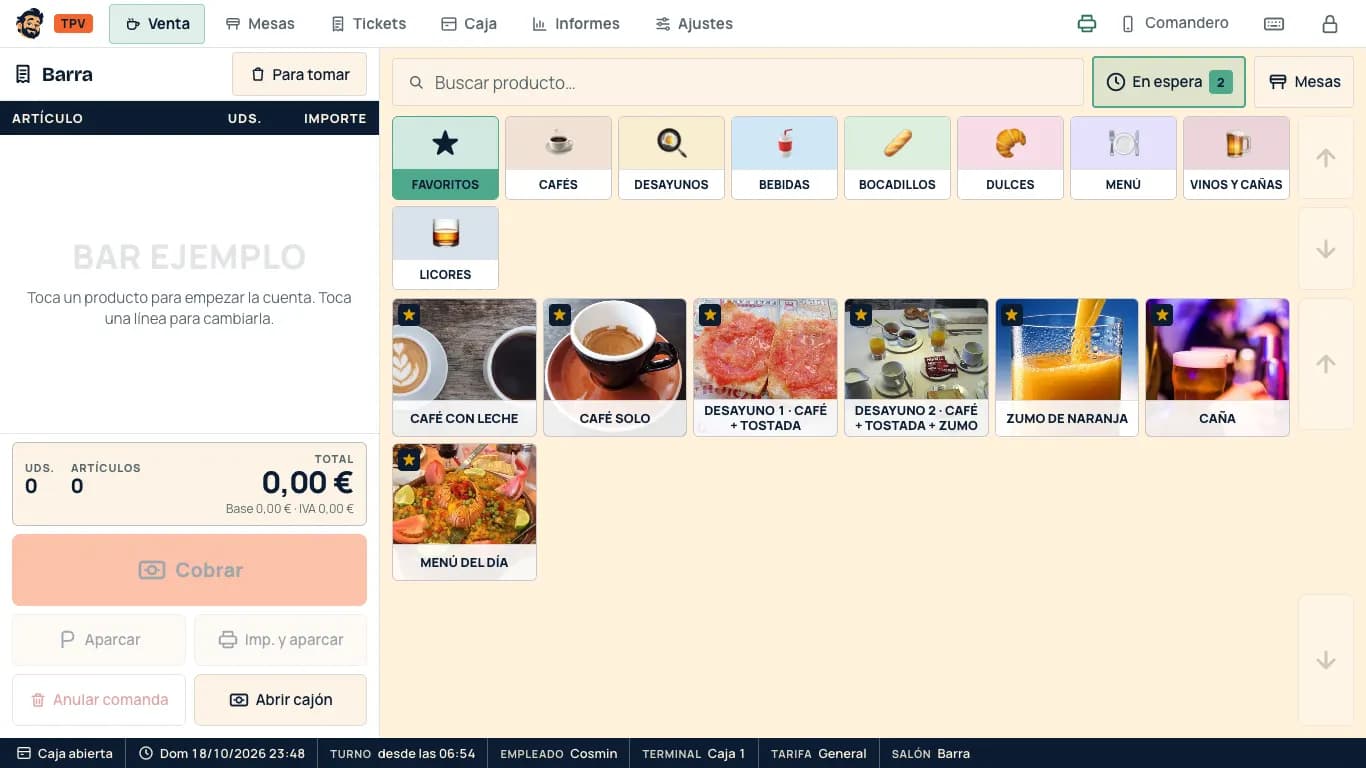
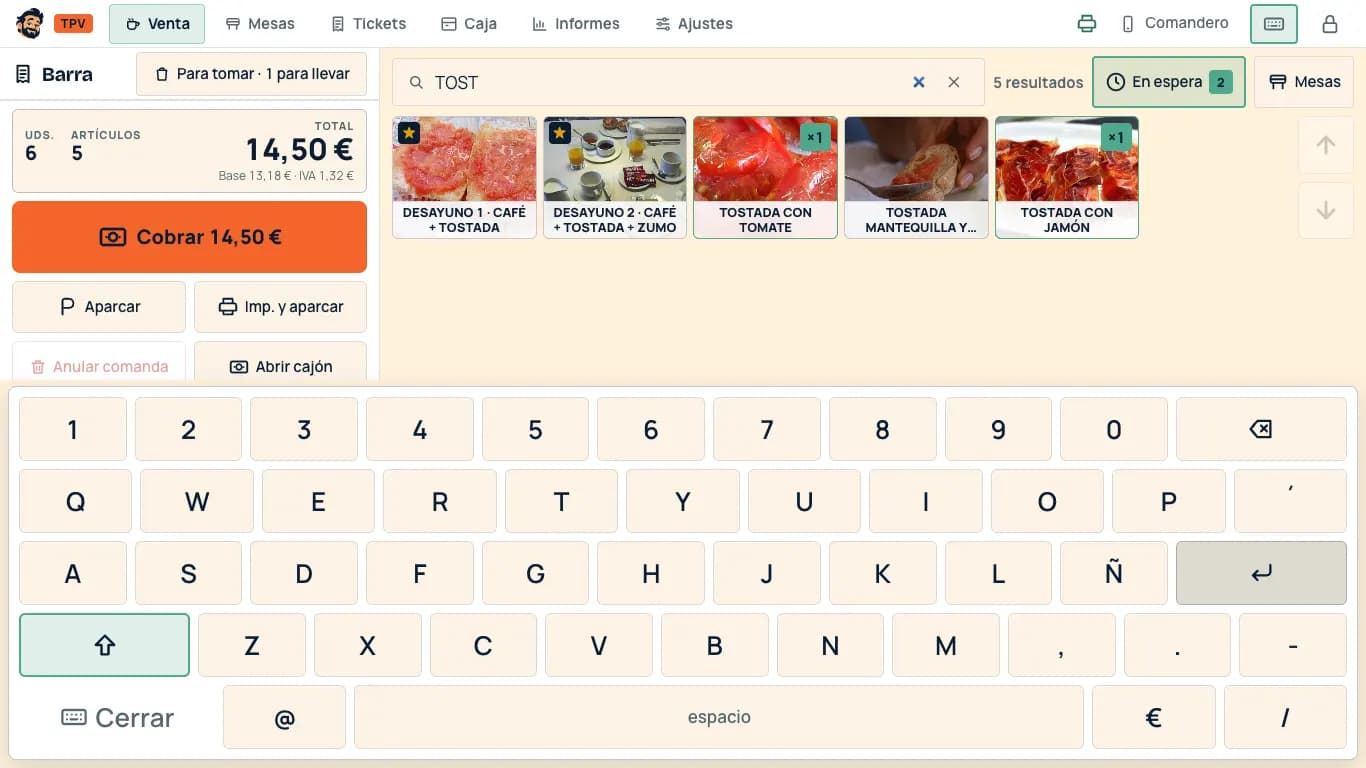
Las familias arriba (Cafés, Desayunos, Bebidas…) y los productos debajo, en fichas grandes con foto. Un toque añade el producto; otro, una unidad más. Los productos sin foto se ven igual de claros: el nombre en grande sobre el color de su familia. Favoritos primero, buscador con teclado en pantalla y «agotado» para lo que se ha terminado.
La cola avanza y un camarero nuevo encuentra el producto sin preguntar.
Vender
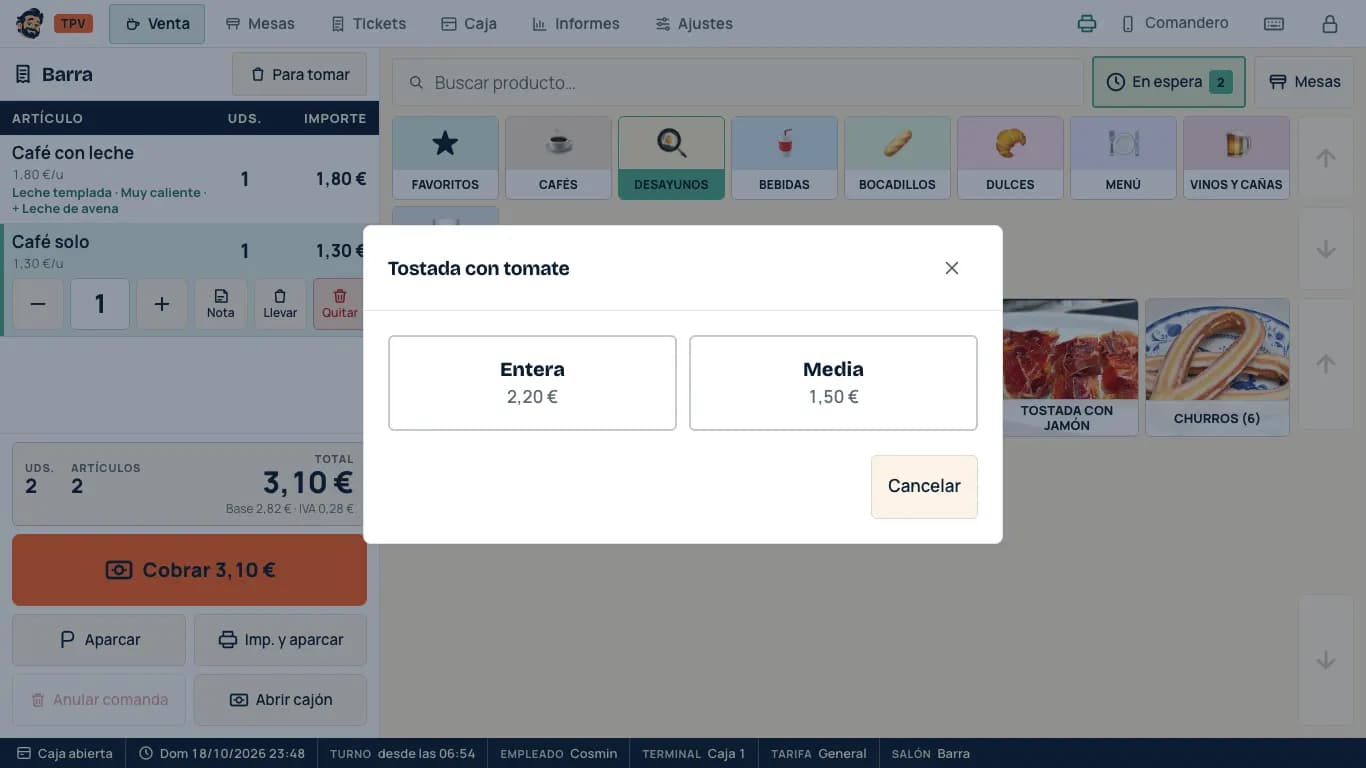
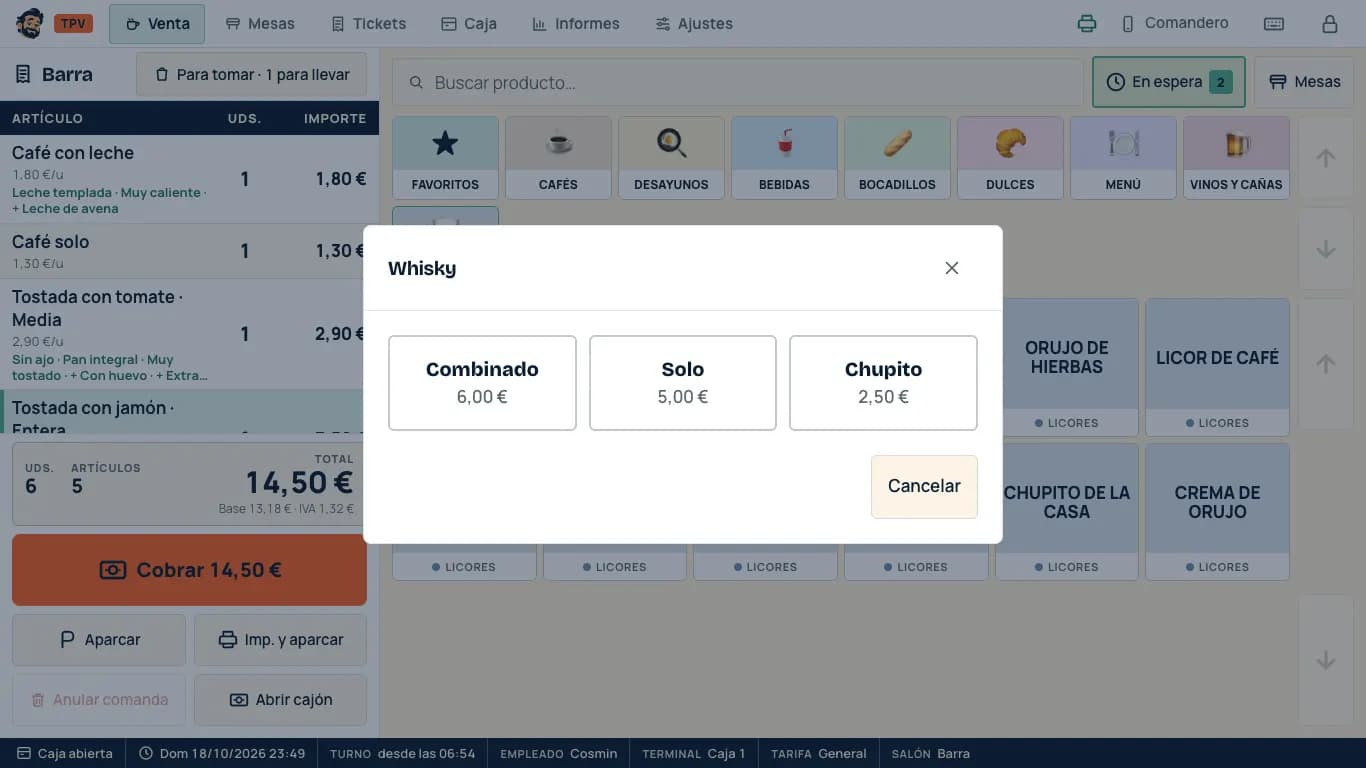
Media o entera, copa o chupito
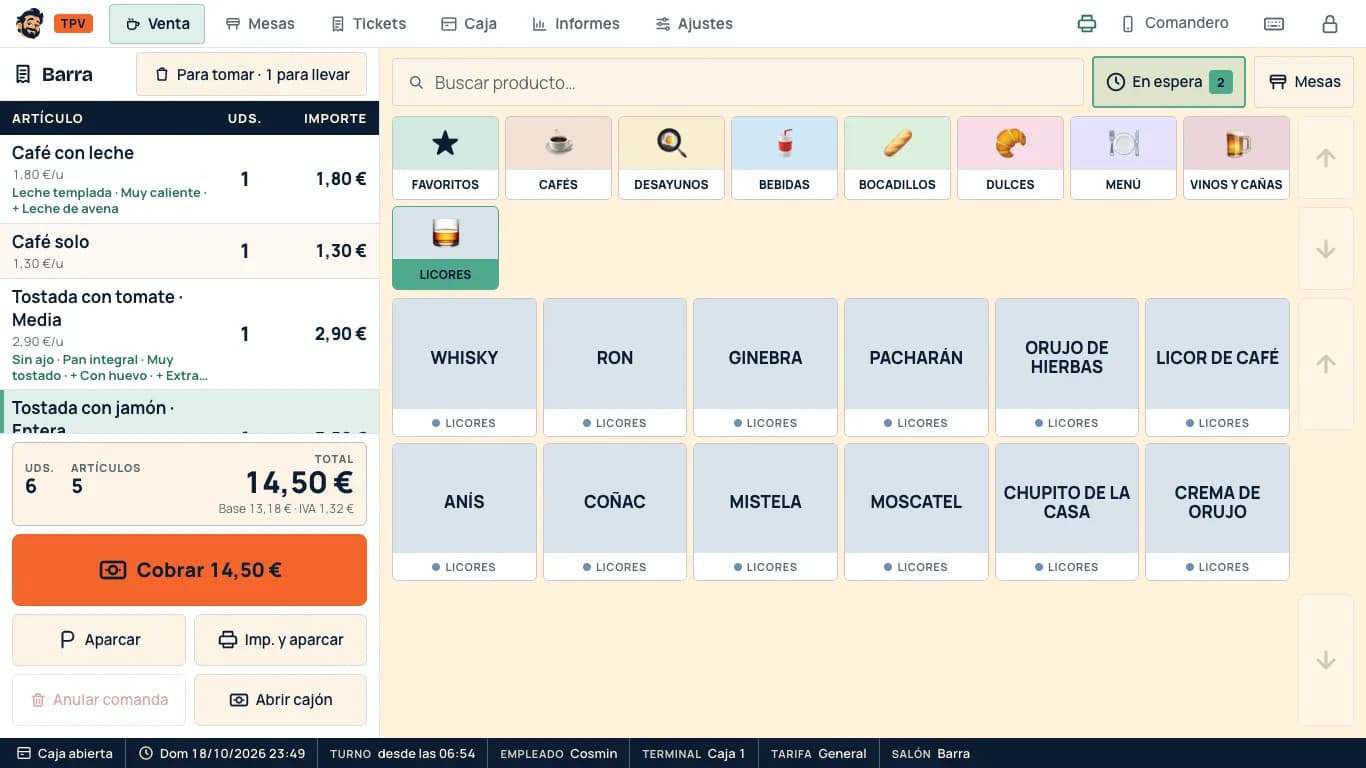
Un mismo producto con varias formas de venta y su precio: tostada media o entera, vino en copa o botella, whisky combinado, solo o chupito. Una sola ficha en pantalla y, al tocarla, un botón grande por formato.
La pantalla no se llena de fichas repetidas y nadie se equivoca de precio.
Vender
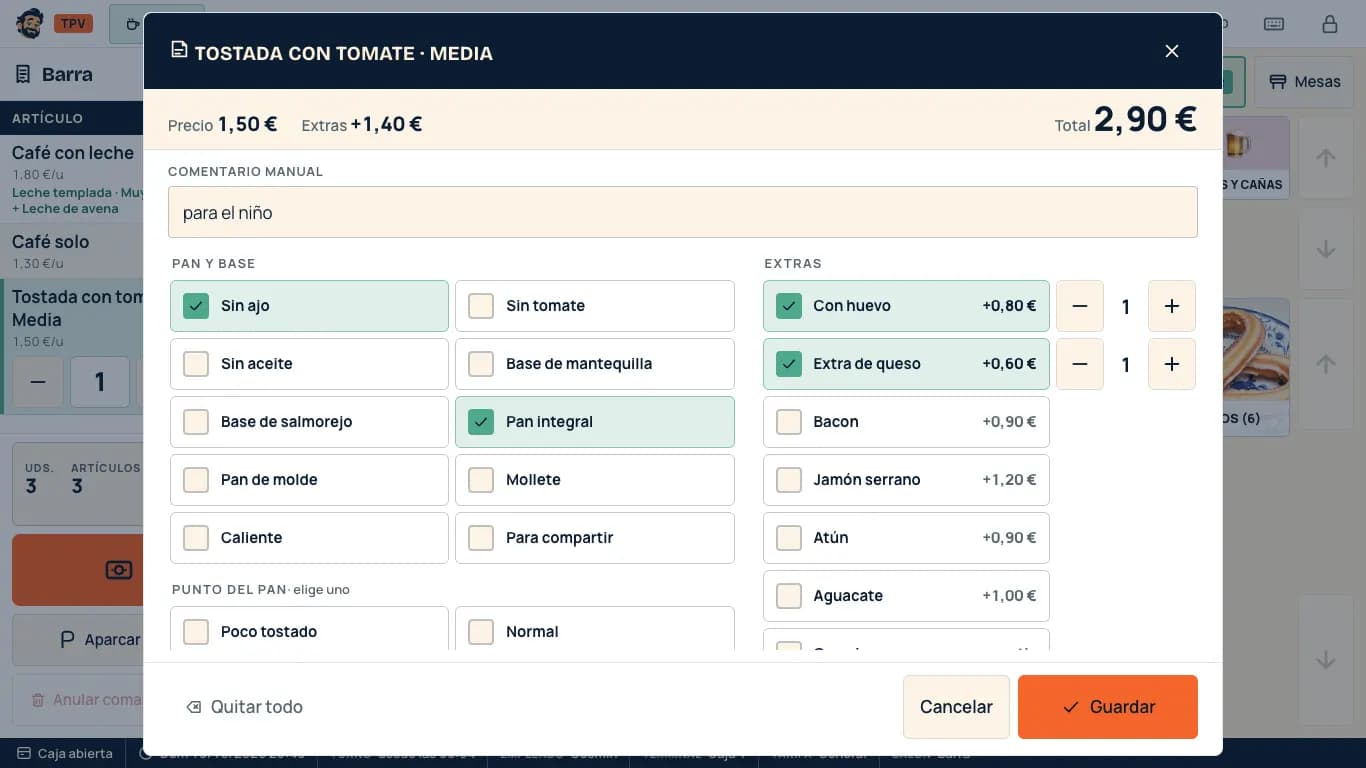
«Sin ajo, pan integral, con huevo»
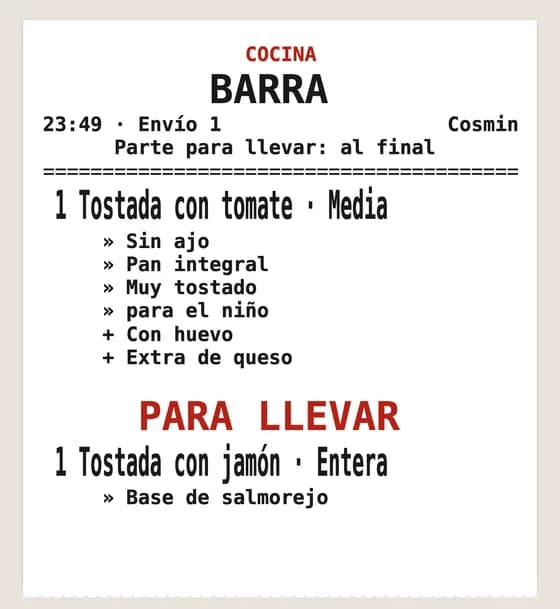
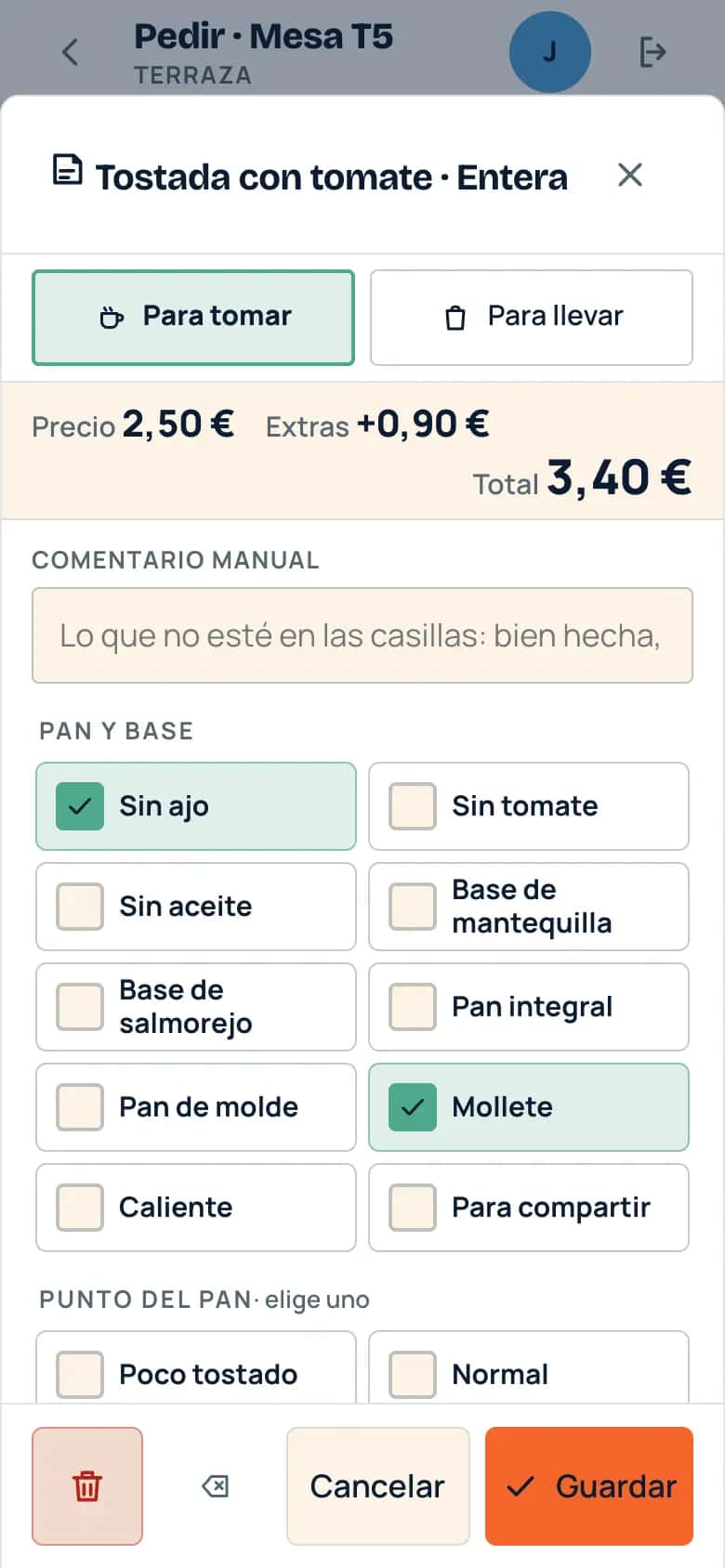
En cada línea se marca lo que pide el cliente: comentarios para cocina con casillas, un texto libre («para el niño») y extras con su precio (con huevo, extra de queso, leche de avena). En los desayunos y las tostadas, la ventana sale sola al añadir.
Cocina recibe exactamente lo que se pidió y los extras se cobran siempre, sin calcular nada.
Vender
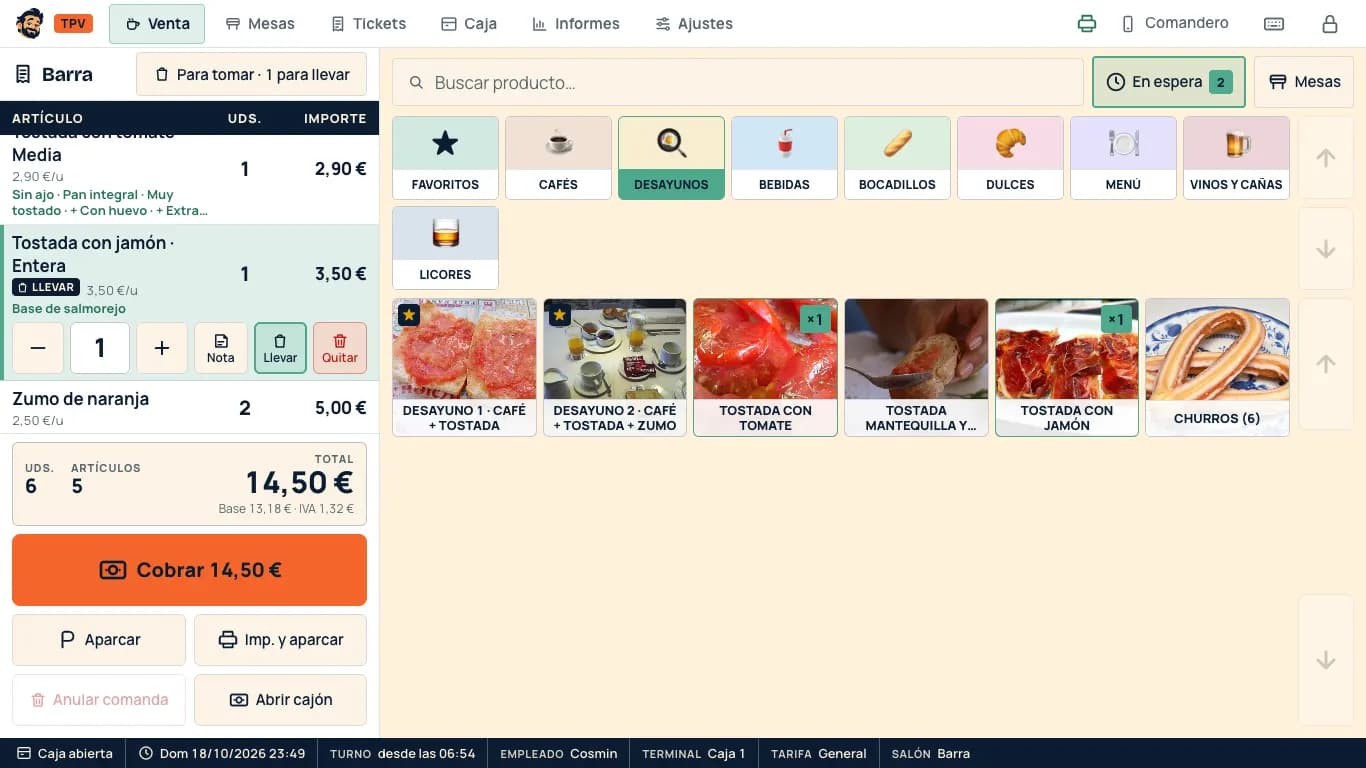
Para llevar
Cada línea puede ir para tomar o para llevar, con su IVA: un café para tomar y una tostada para llevar en la misma cuenta. En la comanda, lo que va para llevar sale junto al final, para que cocina lo empaquete de una vez.
El IVA de llevar sale solo y cocina sabe qué va en bolsa.
Vender
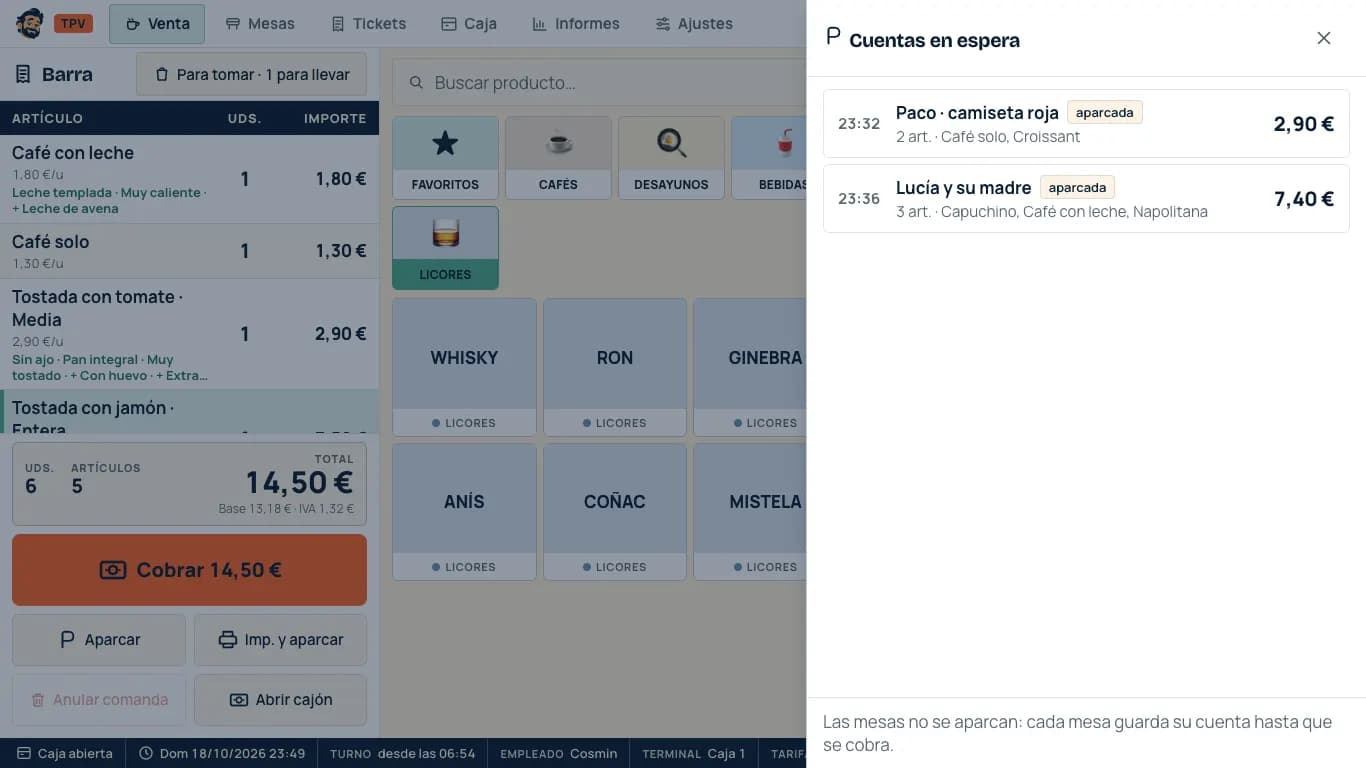
Cuentas en espera
En barra, una cuenta se aparca con un nombre («Paco · camiseta roja») y se recupera cuando el cliente vuelve. «Imp. y aparcar» imprime la cuenta para enseñarla y la deja aparcada.
Atiendes al siguiente sin perder lo que llevaba el anterior.
Mesas y comandas
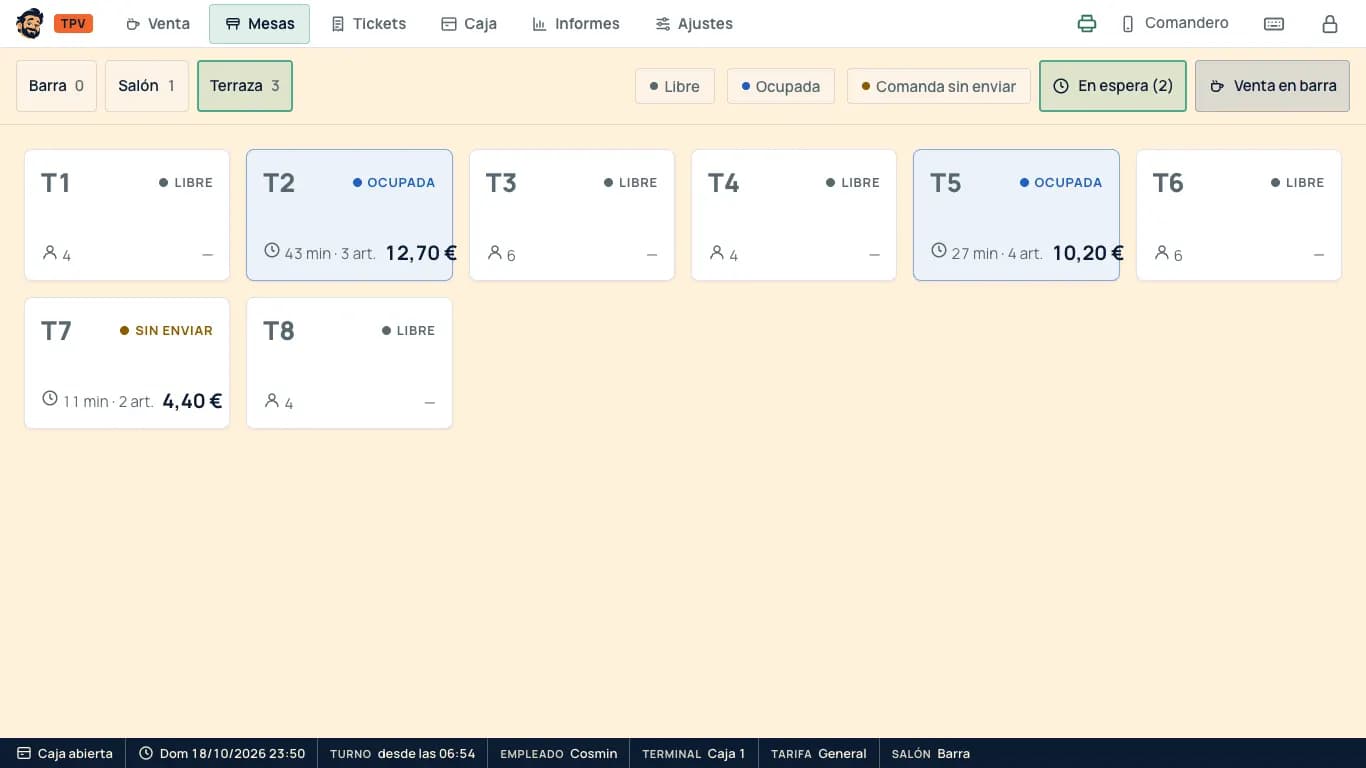
Mesas, salón y terraza
Plano por zonas con cada mesa libre u ocupada, cuánto tiempo lleva, cuántos artículos y el total. Una mesa con algo sin mandar a cocina se marca aparte. Cada zona puede tener sus precios: la terraza, por ejemplo, más cara.
De un vistazo sabes qué mesa espera, cuál está por cobrar y cuánto lleva.
Mesas y comandas
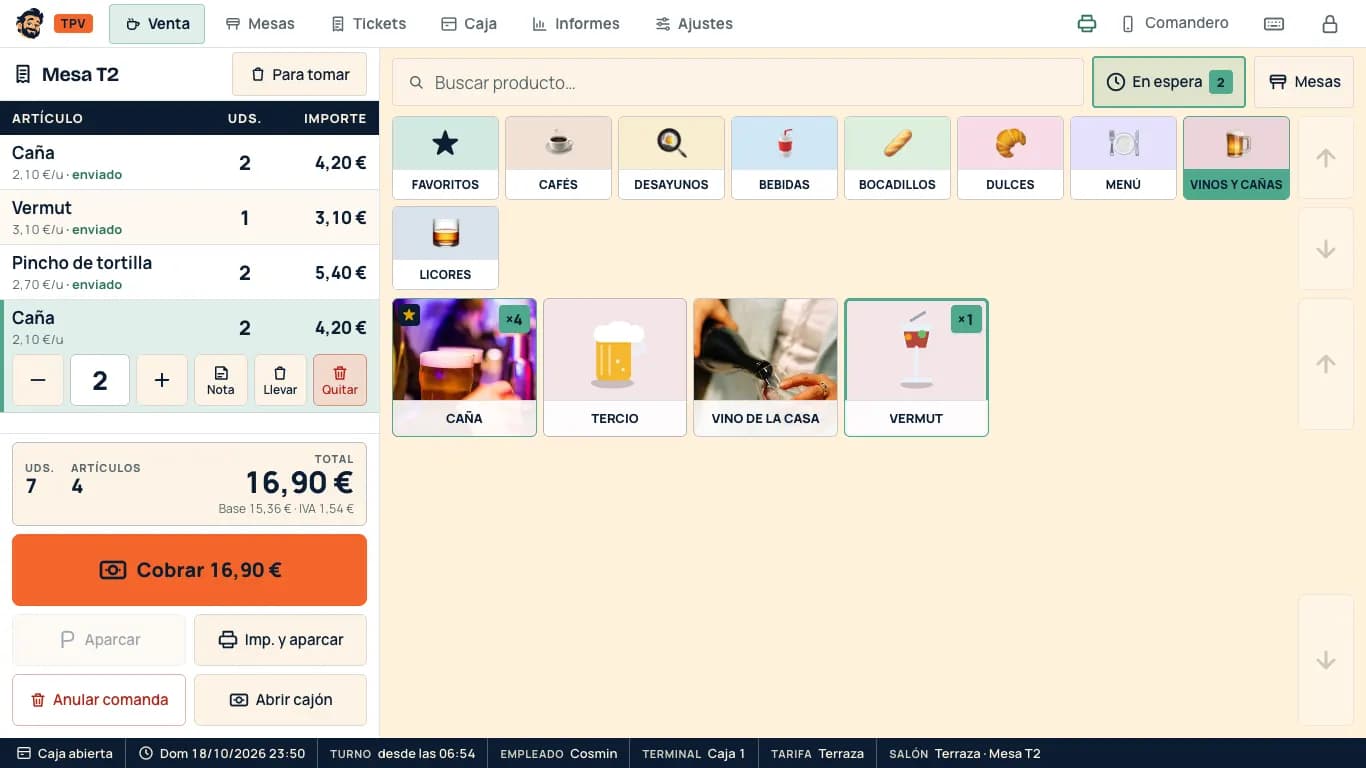
La comanda sale sola
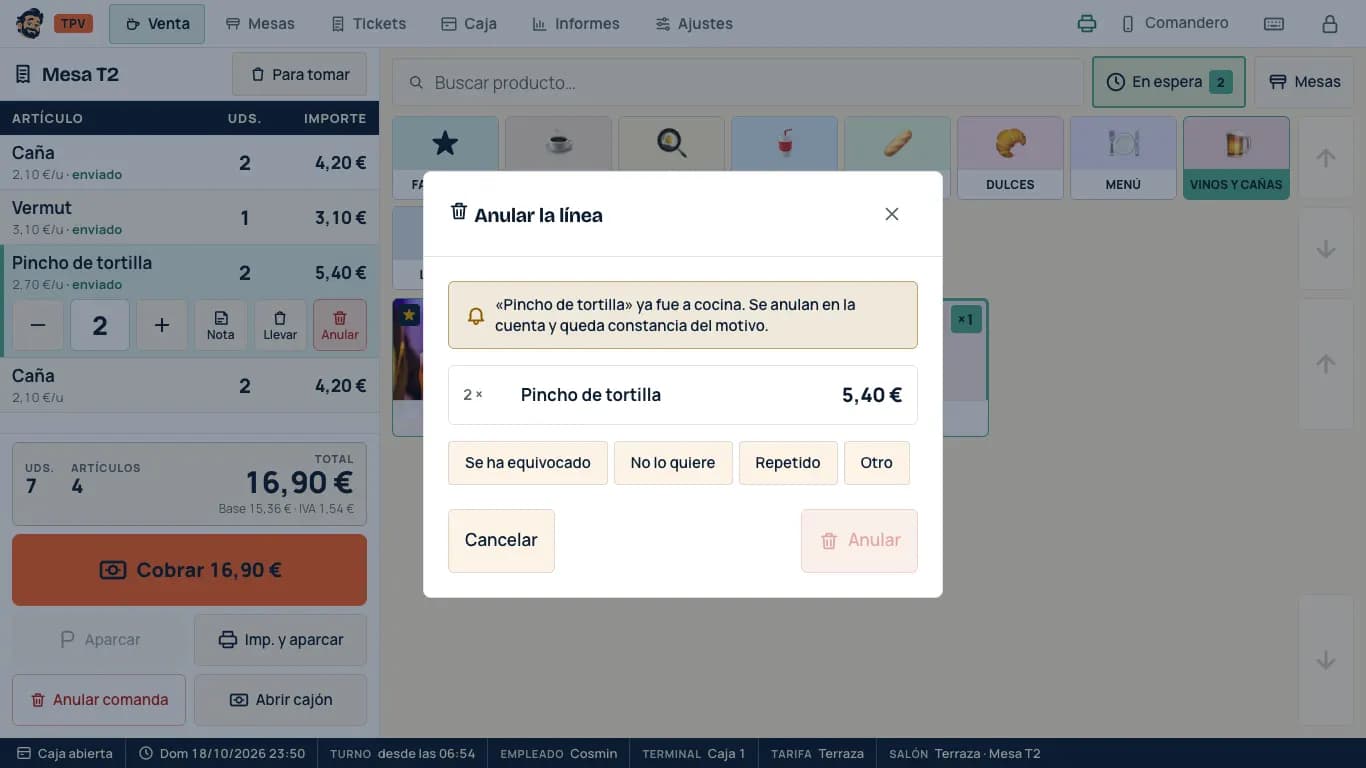
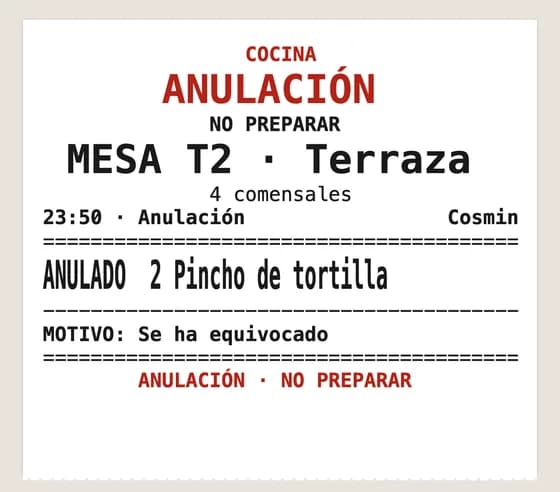
No hay botón de «enviar a cocina». Cuando la cuenta deja la pantalla (al salir de la mesa, al aparcar o al cobrar), lo nuevo se imprime en cocina, y en cada zona de preparación lo suyo. La segunda ronda no repite la primera. Si algo se anula después de mandarlo, cocina recibe un aviso «ANULACIÓN · NO PREPARAR».
Nada se queda sin pedir y nadie prepara dos veces lo mismo.
Comandero
Comandero en el móvil del camarero
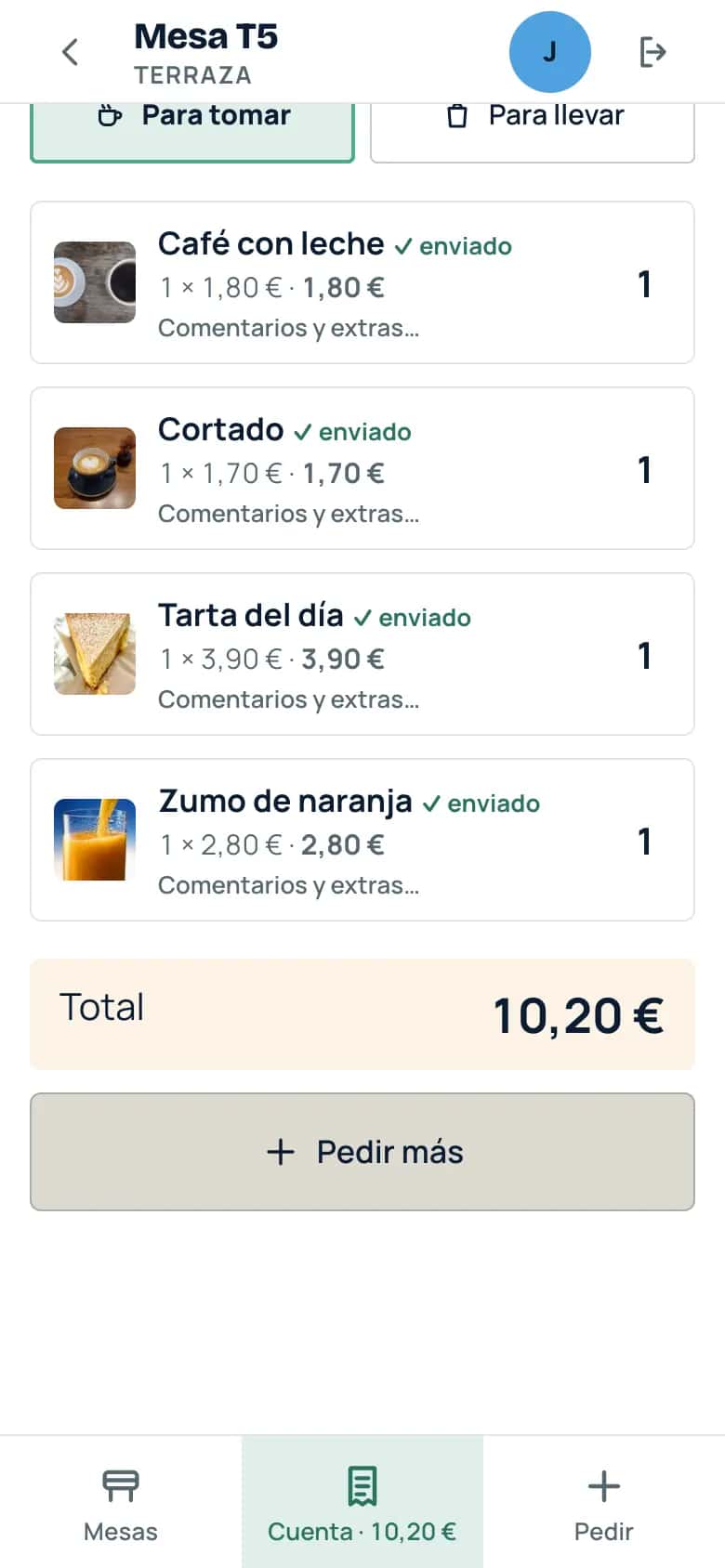
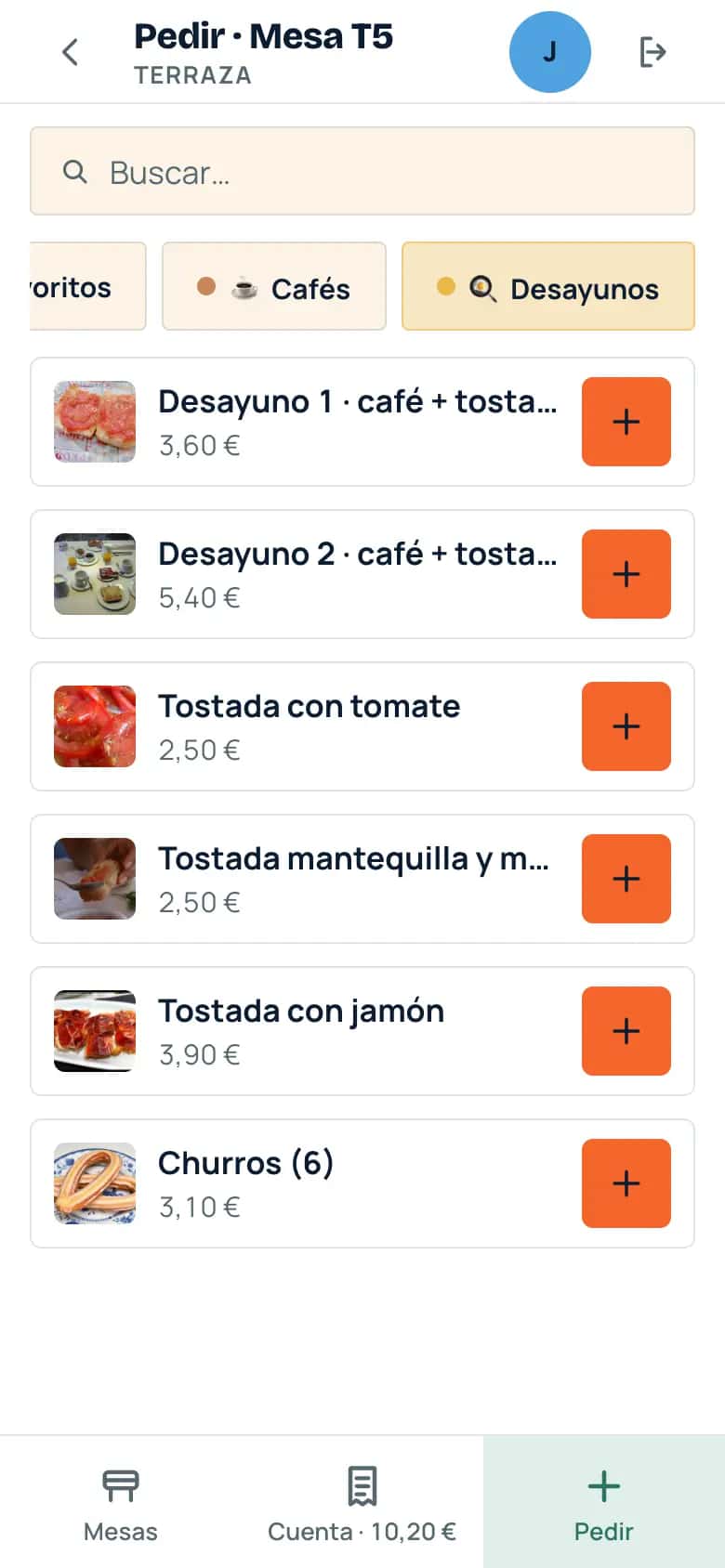
Cada camarero abre el comandero en el navegador de su móvil o tableta escaneando el QR que enseña la caja. Entra con su PIN, ve las mesas y pide con «+», elige media o entera y marca comentarios y extras como en la caja. Al salir de la mesa, la comanda se imprime sola.
No hay que comprar terminales ni instalar aplicaciones; funciona en la wifi del bar, sin internet.
Cobro y tickets
Cobrar
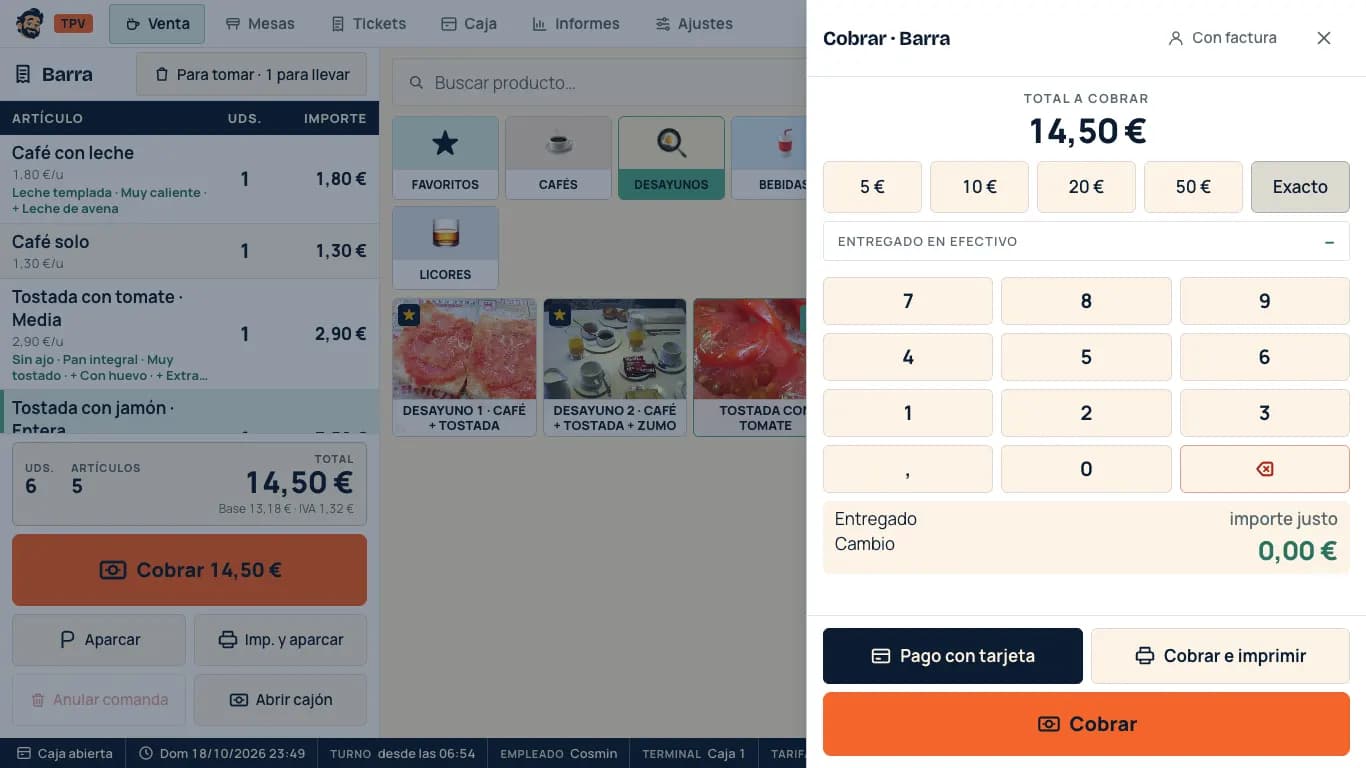
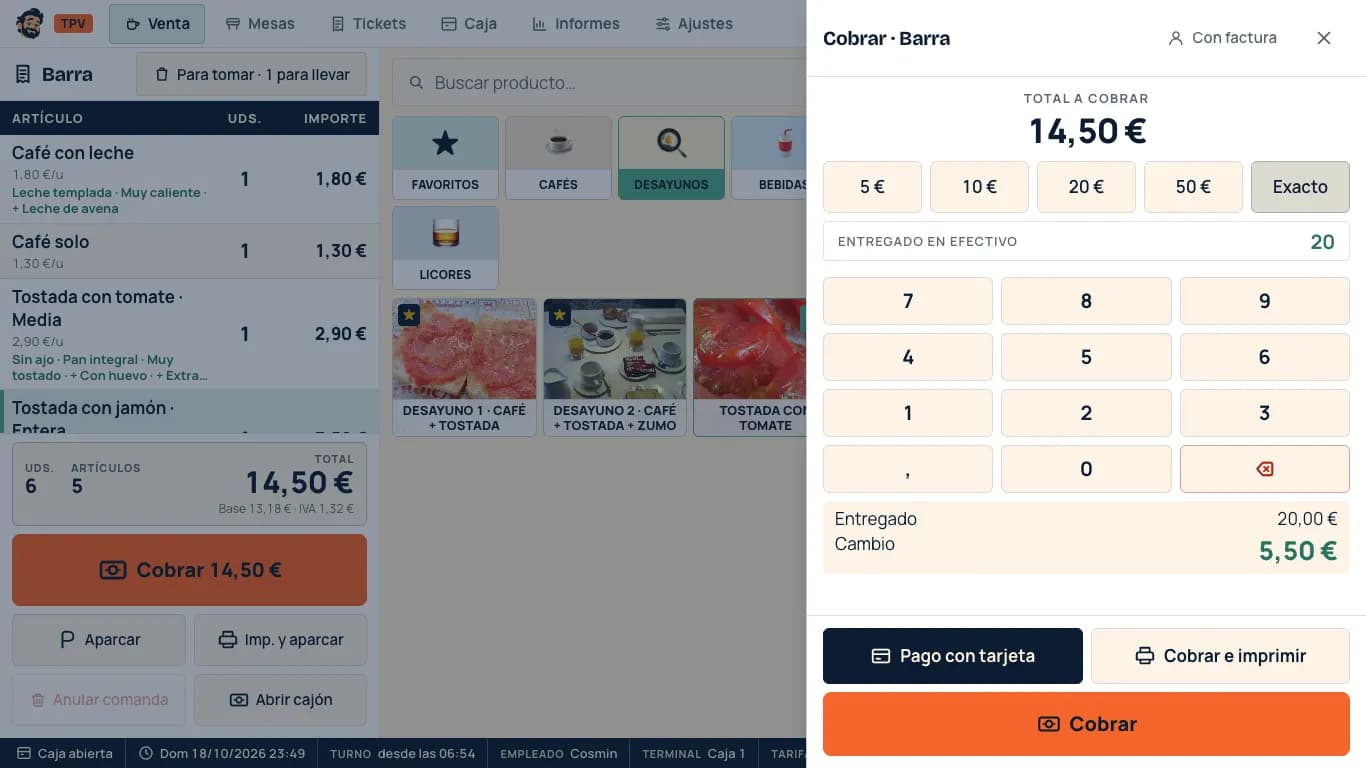
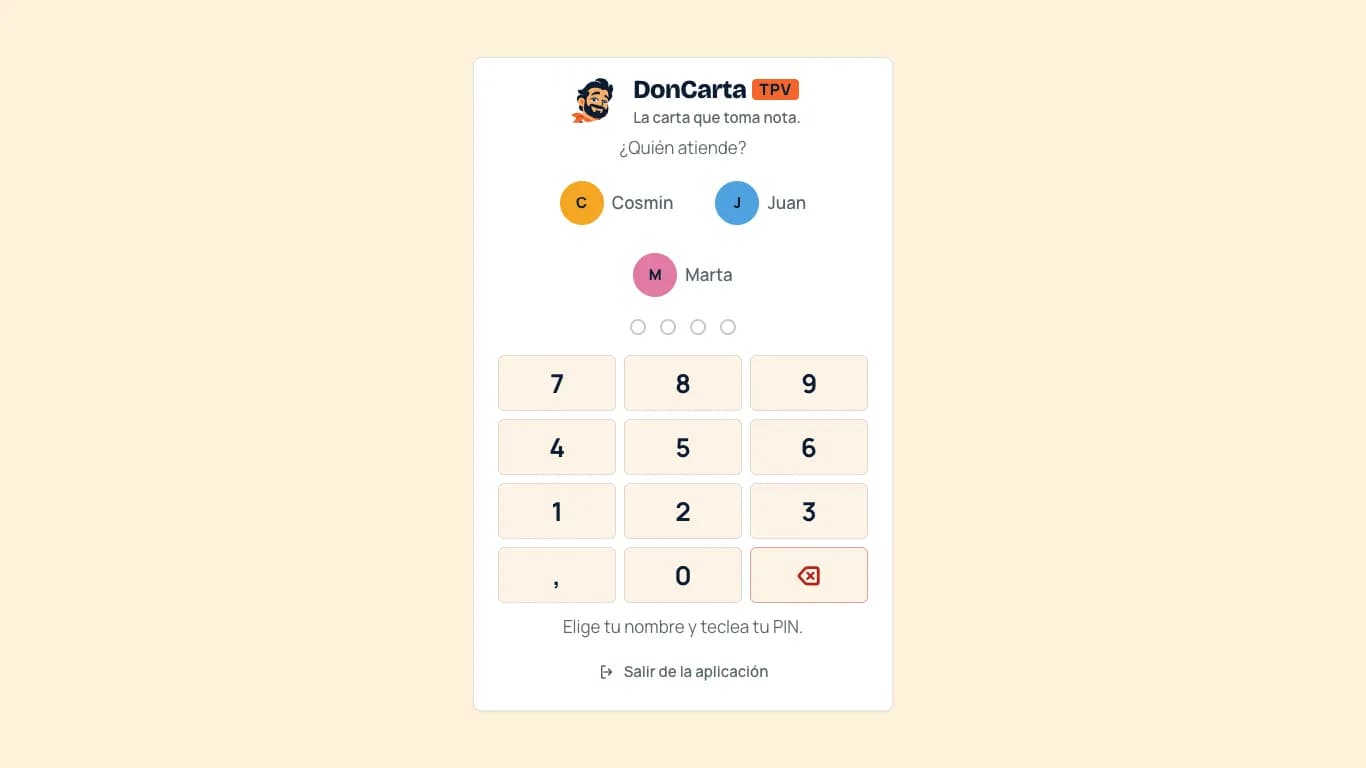
El total en grande, billetes rápidos y el cambio calculado. Abajo, «Cobrar» grande cobra en efectivo sin imprimir; encima, «Pago con tarjeta» (el datáfono del banco cobra y la caja lo anota) y «Cobrar e imprimir». Con «Con factura», sale factura en vez de ticket. Al terminar, la caja pregunta quién atiende la siguiente cuenta.
El café de barra se cobra en dos toques, sin pestañas ni ventanas de confirmación.
Cobro y tickets
Tickets y facturas
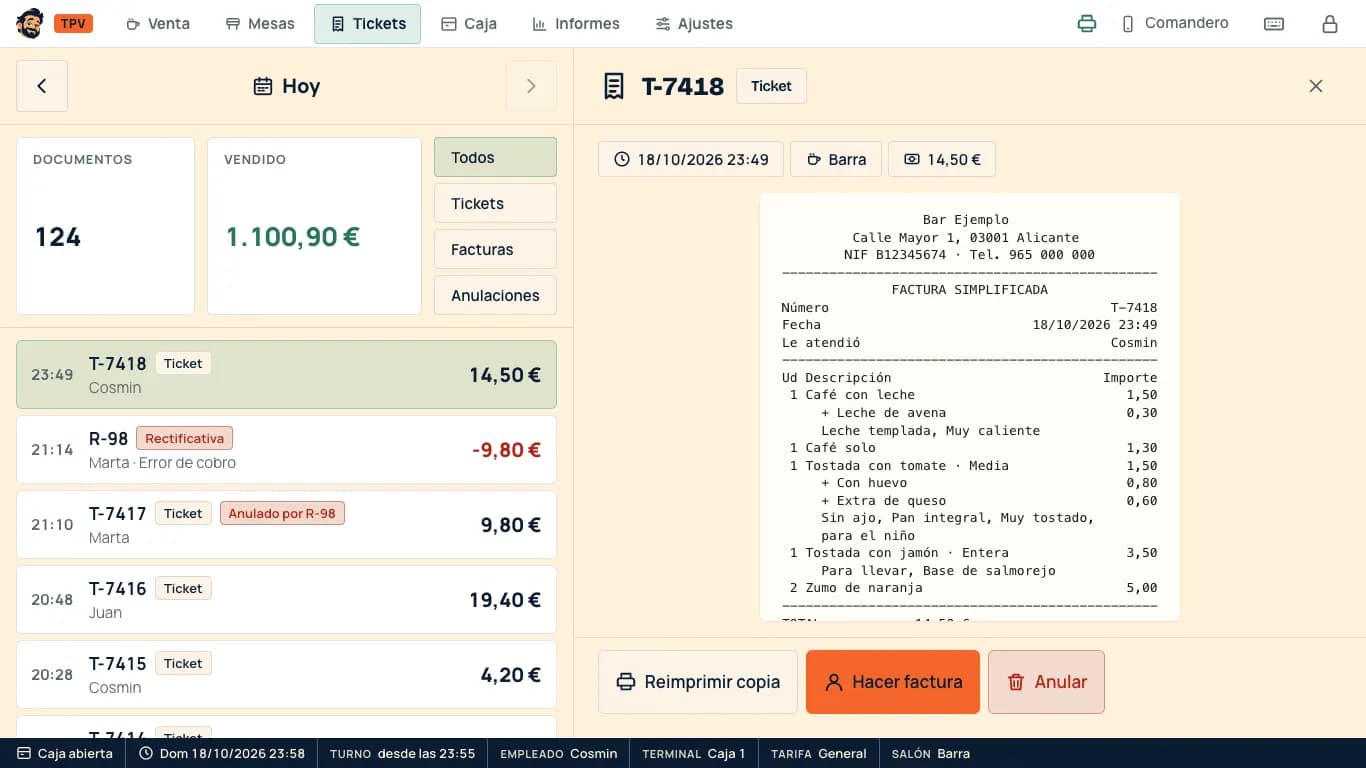
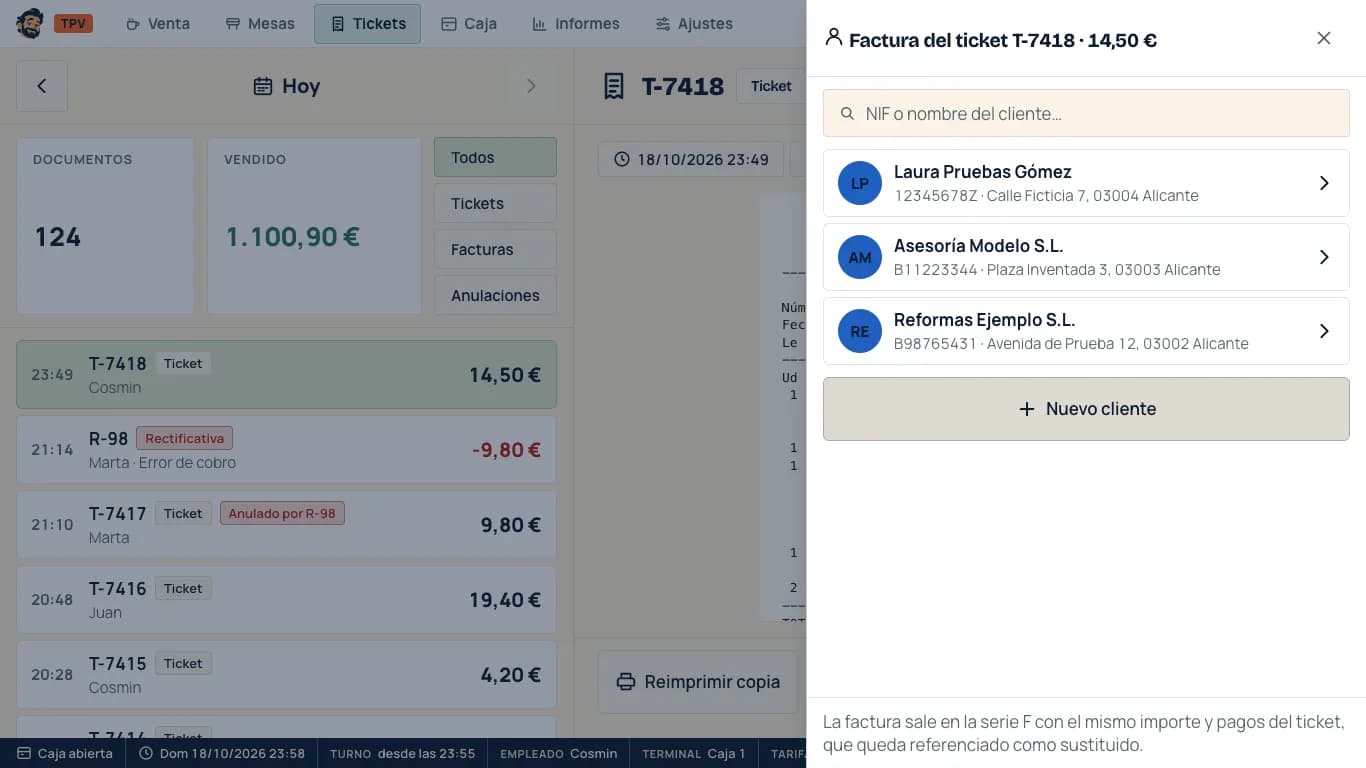
La lista de tickets del día con su copia tal y como se imprimió, un calendario para ir a cualquier día, reimprimir y convertir un ticket en factura con los datos del cliente (con el NIF comprobado).
Cuando un cliente vuelve pidiendo factura, se hace en segundos y sin rehacer nada.
Cobro y tickets
Anular un cobro sin líos
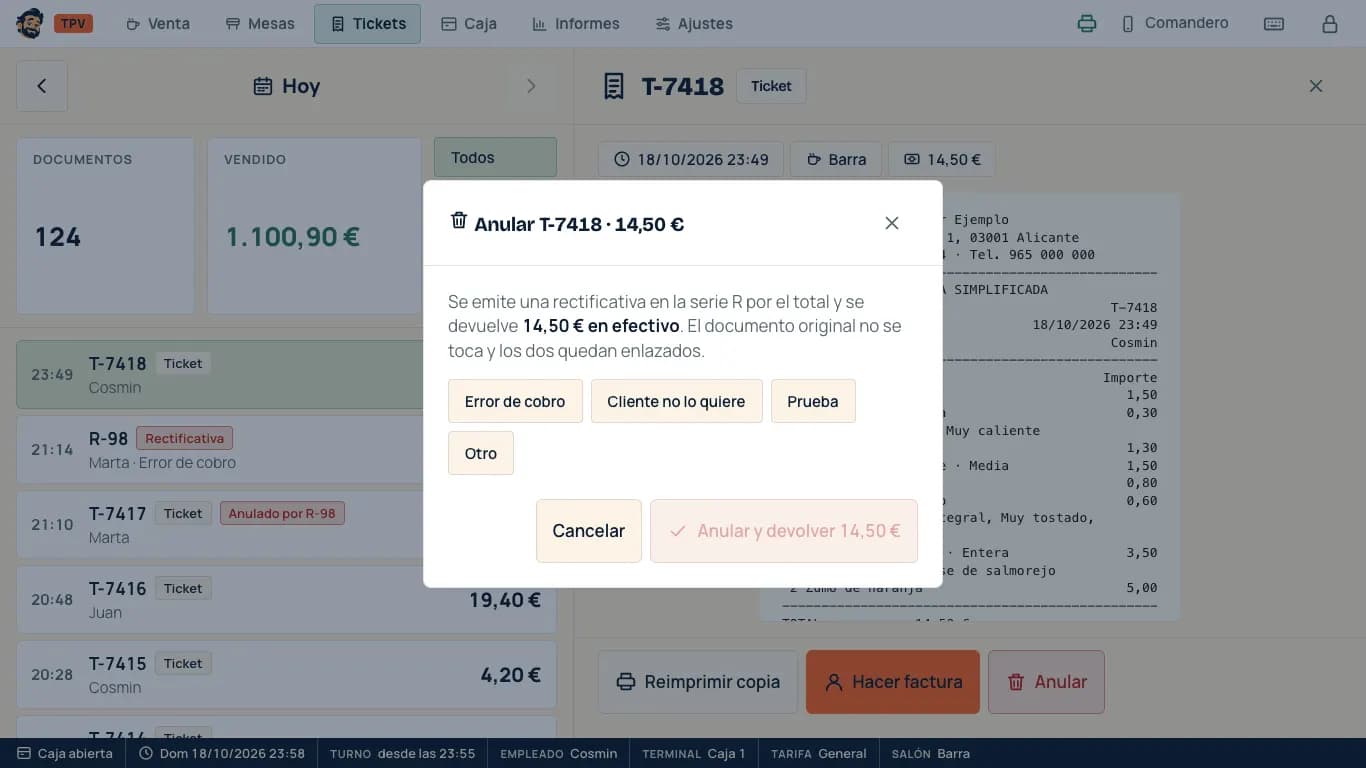
Si se cobró mal, el encargado anula el ticket indicando el motivo. La caja emite una factura rectificativa, devuelve el dinero por la misma forma de pago y lo descuenta del cierre. El ticket original no se borra nunca: queda marcado como anulado.
Los errores de cobro quedan claros, con quién y por qué, sin tocar números a mano.
Caja
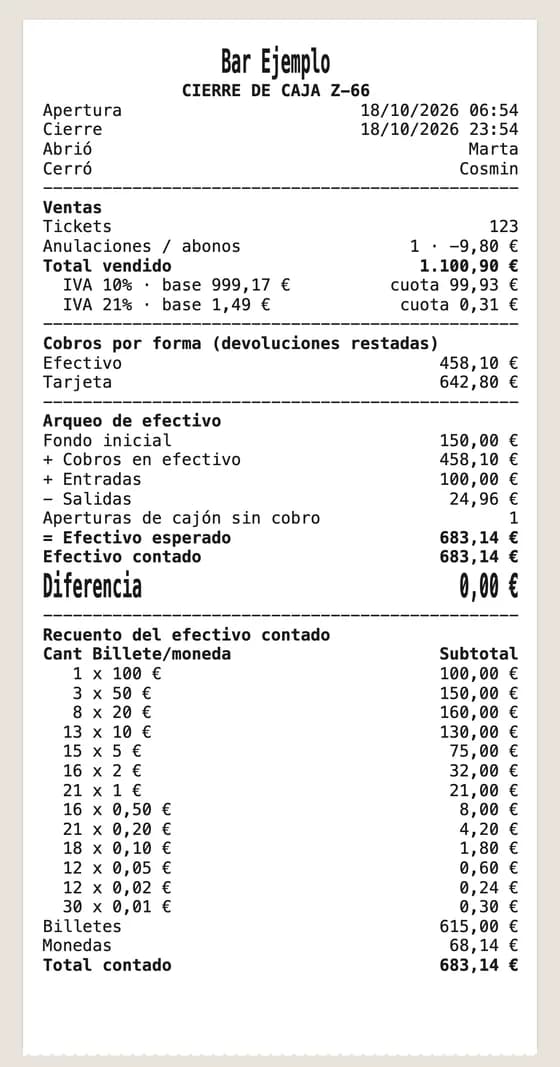
Caja y cierre con recuento de billetes y monedas
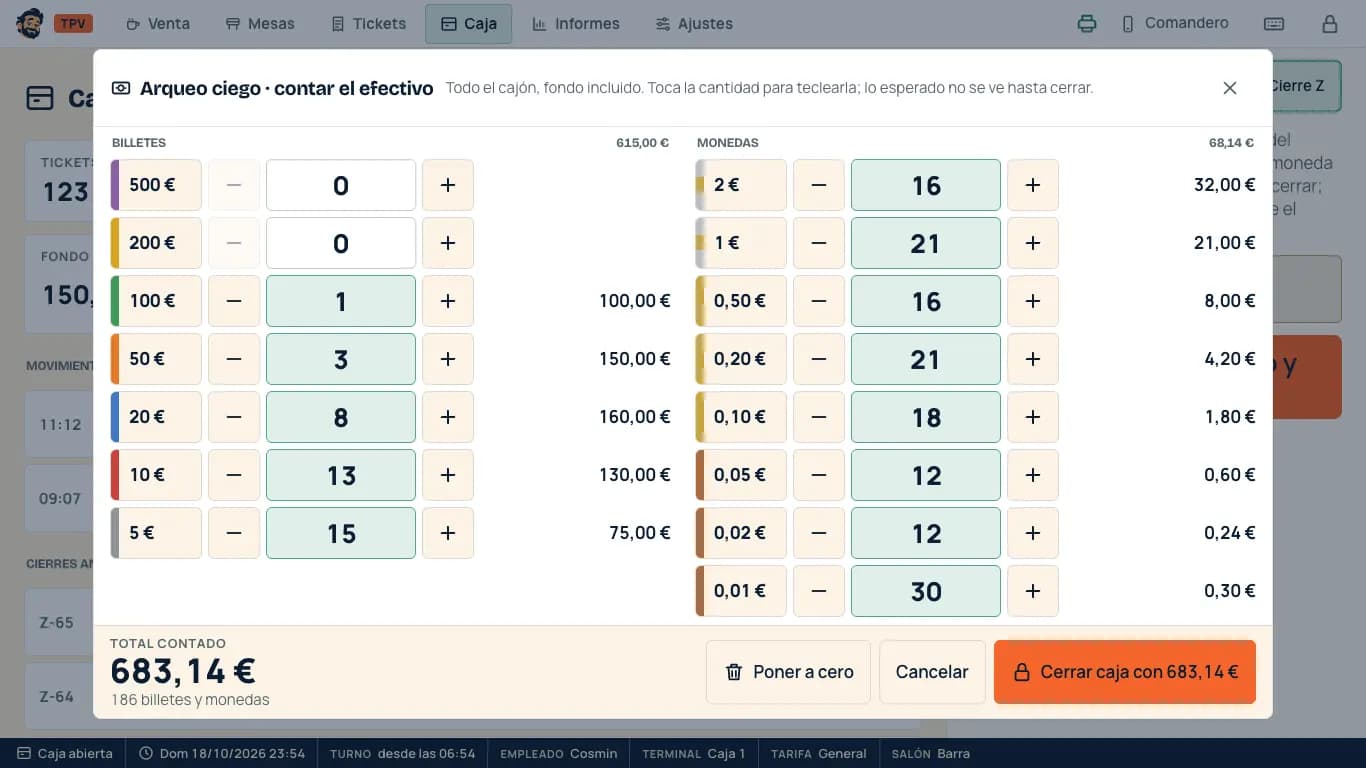
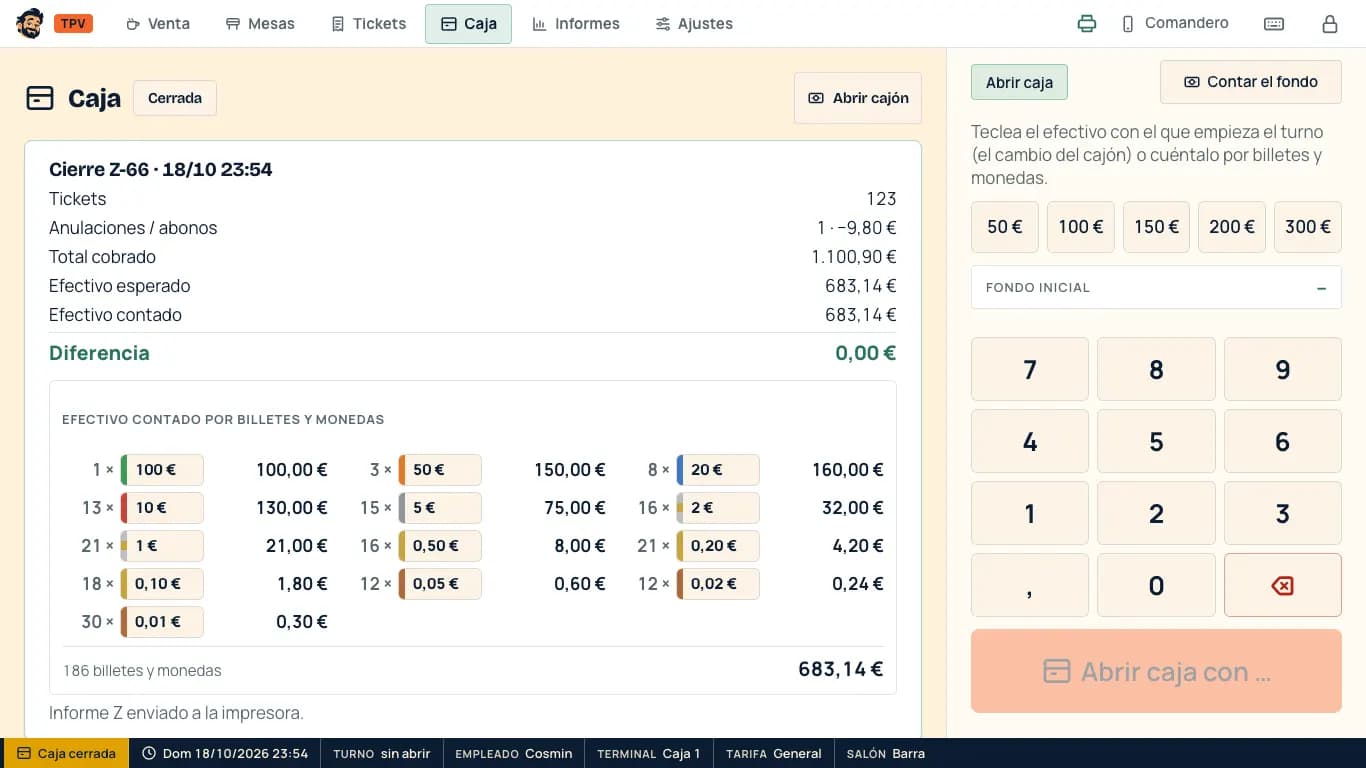
Apertura con el fondo, entradas y salidas de efectivo con su concepto y apertura del cajón sin venta (solo encargados, y queda anotada). Al cerrar, arqueo ciego: se cuentan billetes y monedas sin ver lo esperado, y la caja calcula la diferencia e imprime el cierre Z.
La caja cuadra al céntimo, cualquiera puede cerrar sin calculadora y los descuadres se ven.
Informes
Informes claros
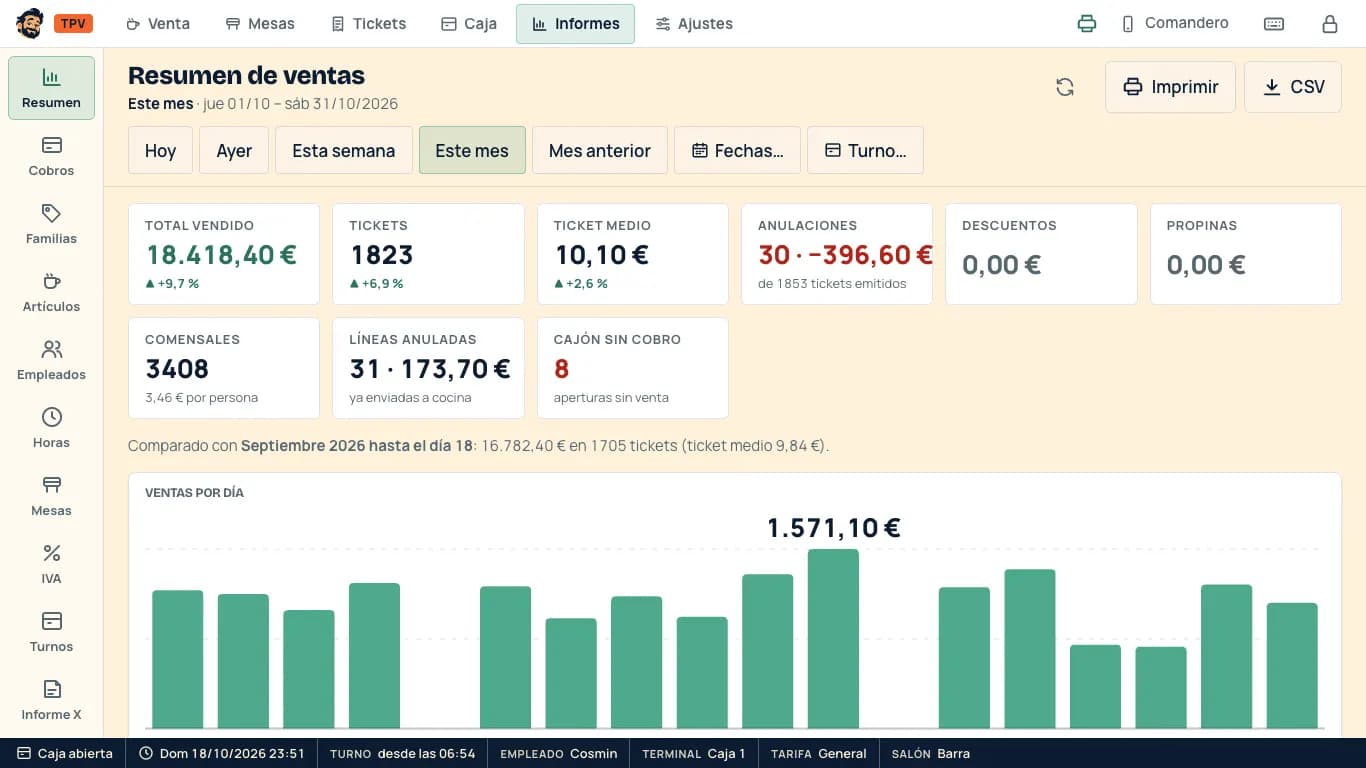
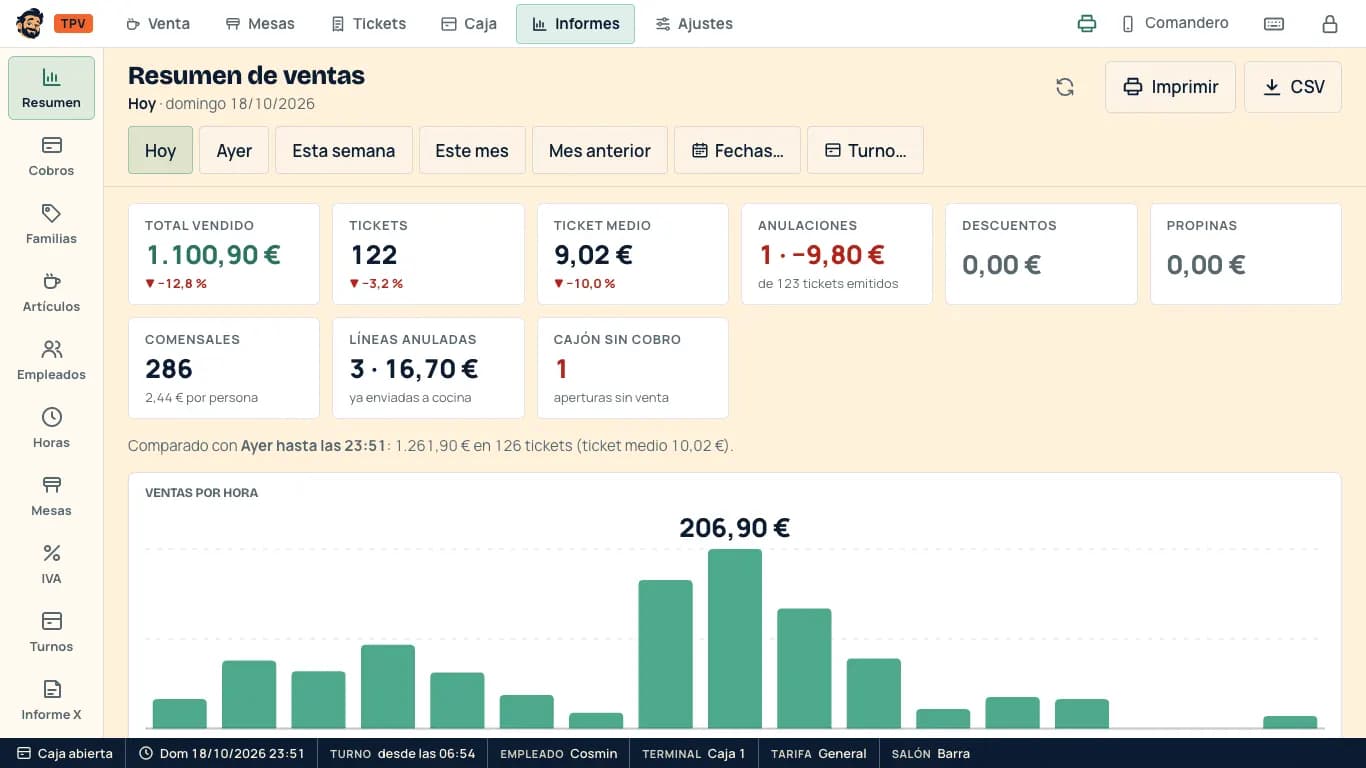
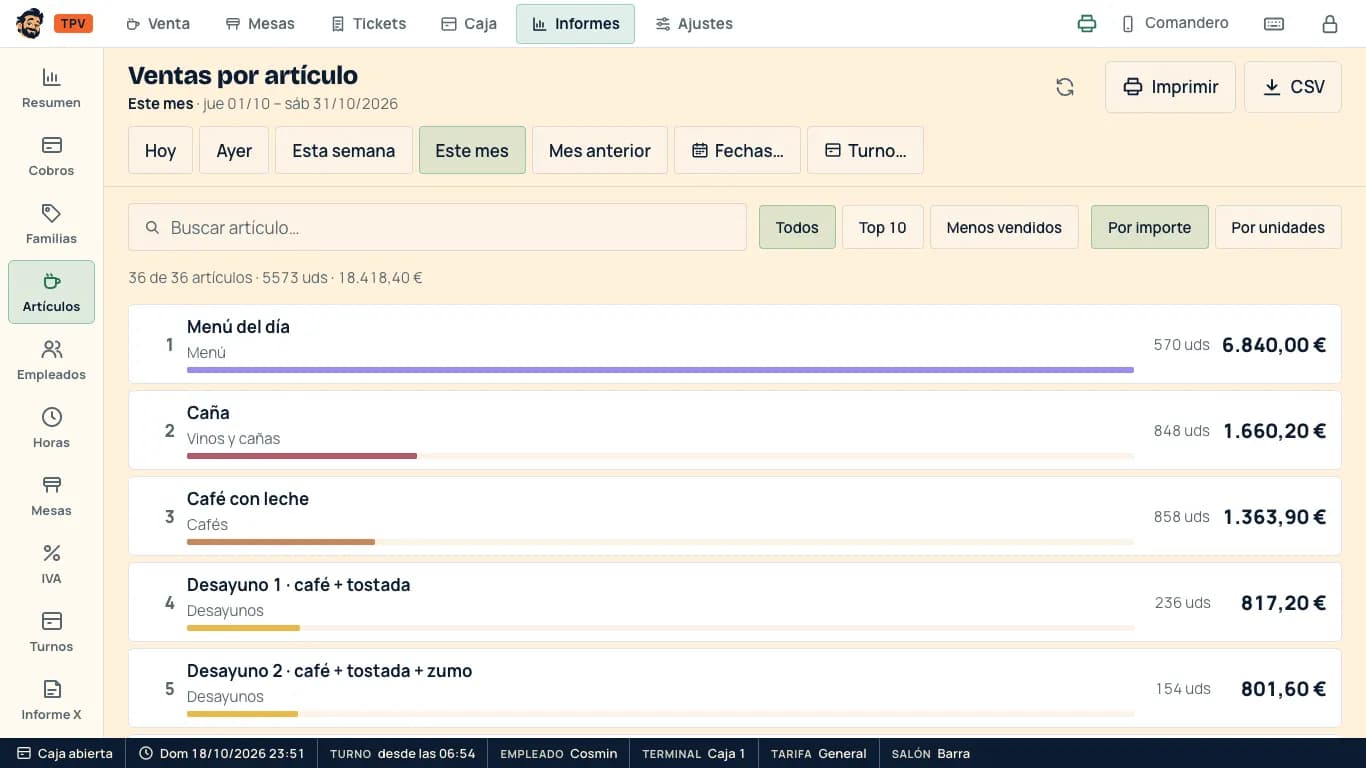
En la propia caja: resumen comparado con el periodo anterior y con gráfica por horas o por días, cobros por forma de pago, familias, artículos (con media y entera por separado), empleados, horas, mesas, IVA, turnos con su Z e informe X. Hoy, ayer, esta semana, este mes o las fechas que quieras. Cada informe se imprime o se exporta a Excel.
Sabes qué se vende, a qué hora hace falta más gente y cuánto vende cada camarero.
Ajustes
Empleados y permisos
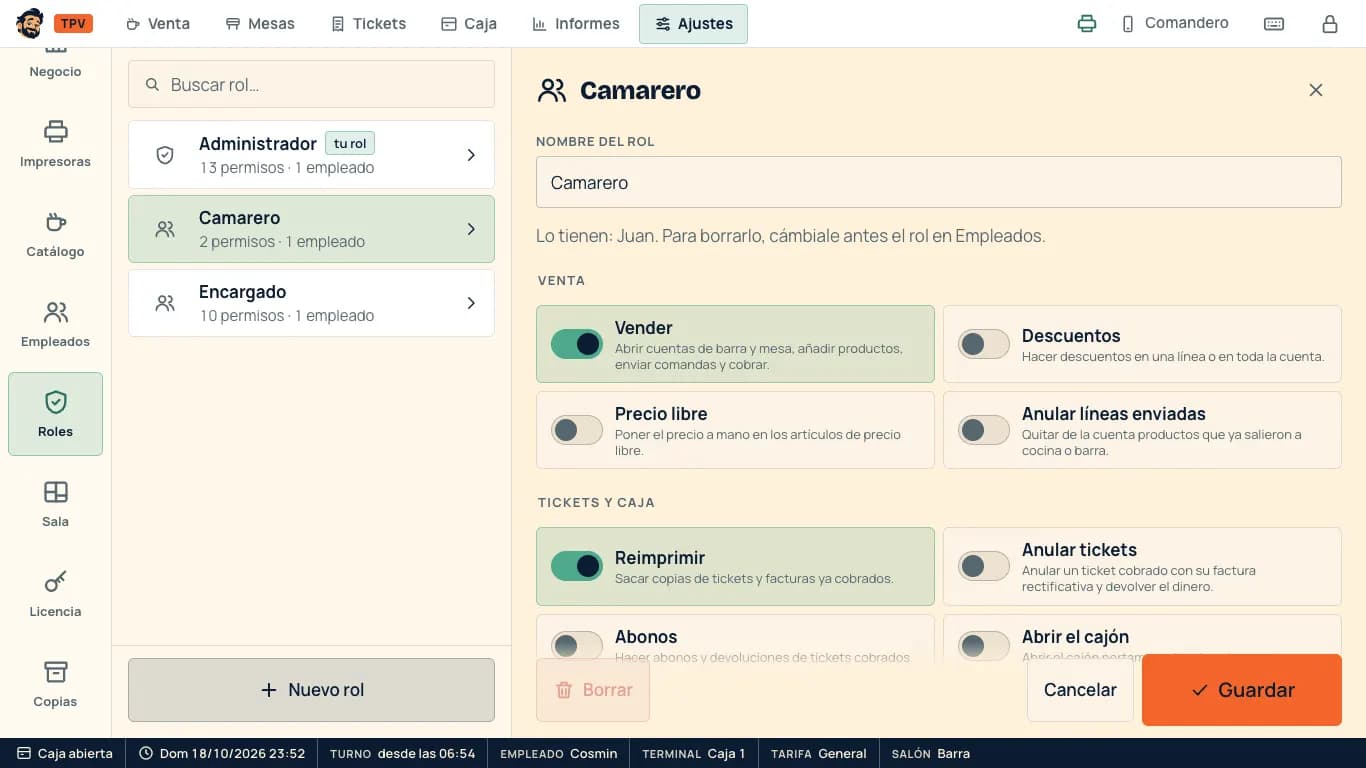
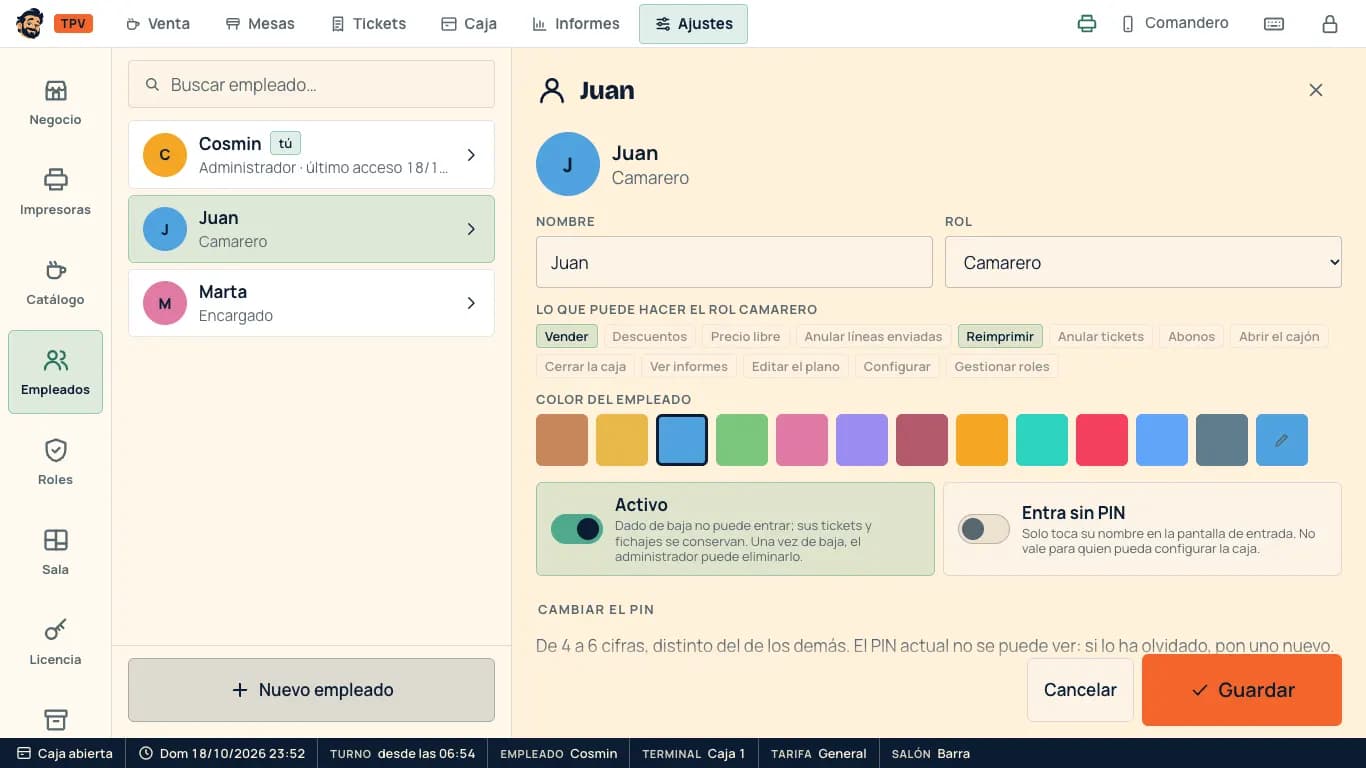
Cada empleado con su nombre, color y PIN. Roles de administrador, encargado y camarero: por defecto, un camarero no anula lo que ya está en cocina, no abre el cajón ni cierra la caja. El administrador decide qué puede hacer cada rol.
Cada uno hace lo suyo y queda constancia de quién hizo qué.
Ajustes
Lo cambias tú, sin técnico
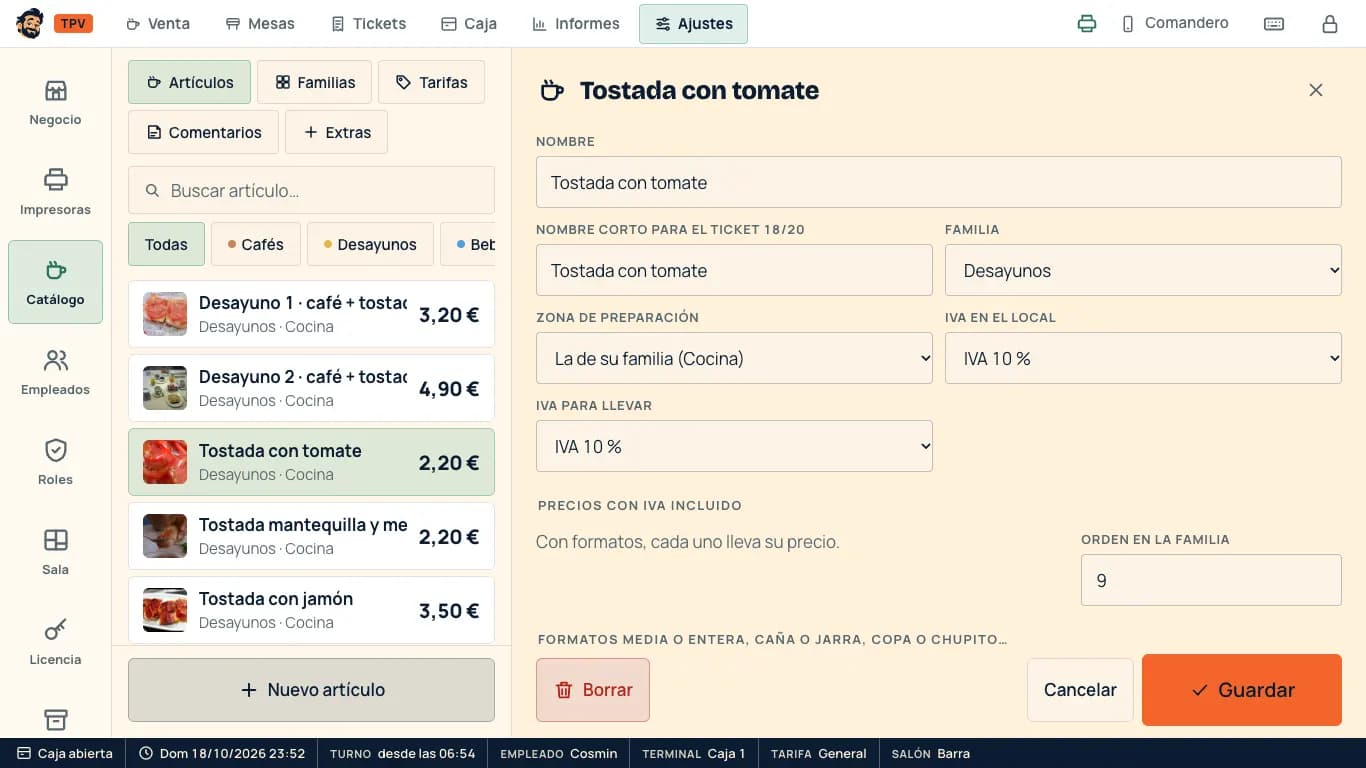
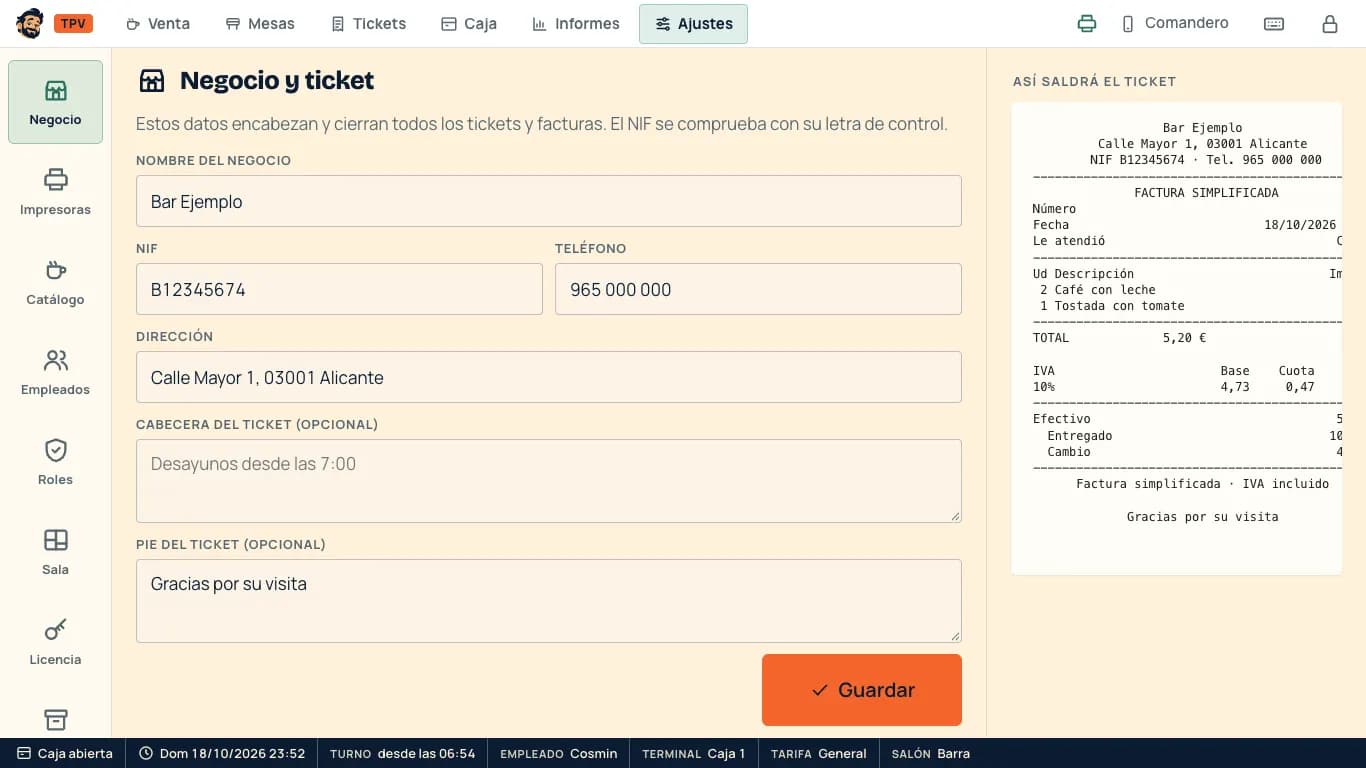
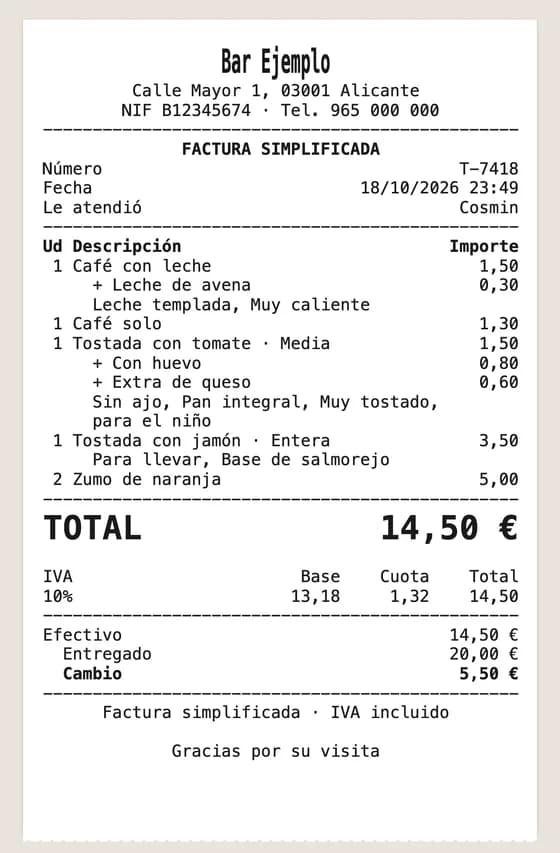
Datos del negocio con vista previa del ticket, productos con foto, precio por tarifa, formatos e IVA de local y de llevar, familias, tarifas, comentarios, extras, empleados, zonas y mesas (también en serie, «T1 a T12») e impresoras. Los cambios se ven en la venta al momento.
Subir el precio del café o añadir la tostada nueva es cosa de un minuto.
Impresoras
Seguramente tu impresora vale
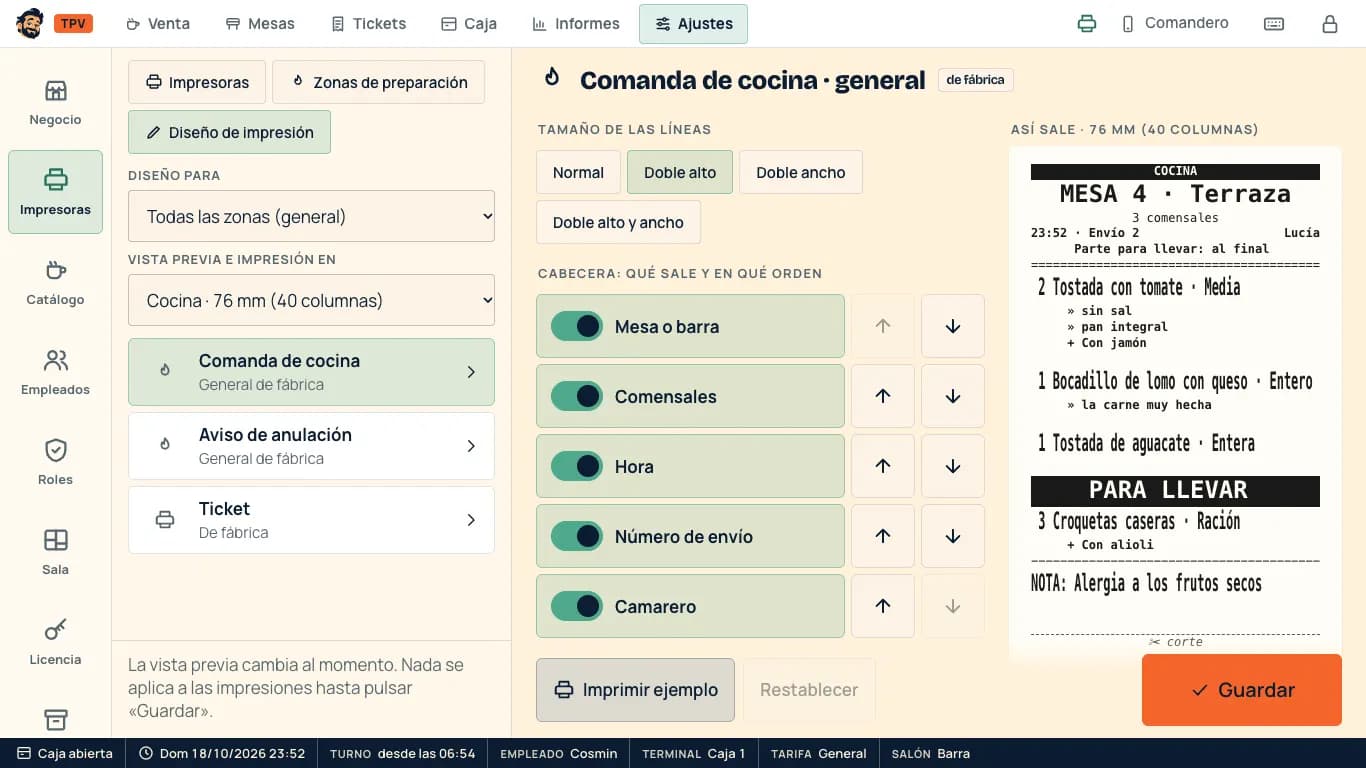
Impresoras de tickets y de cocina por red, USB, puerto serie o Bluetooth, con perfiles para Epson (TM-T20, TM-T88 y la matricial TM-U220 de cocina), Star, Bixolon, Citizen y las genéricas de 58 y 80 mm, y cualquier impresora instalada en Windows. El diseño del ticket, de la comanda y del aviso de anulación se cambia con vista previa en vivo.
Normalmente no hay que cambiar de impresora al cambiar de programa.
Copias y actualizaciones
Copias de seguridad
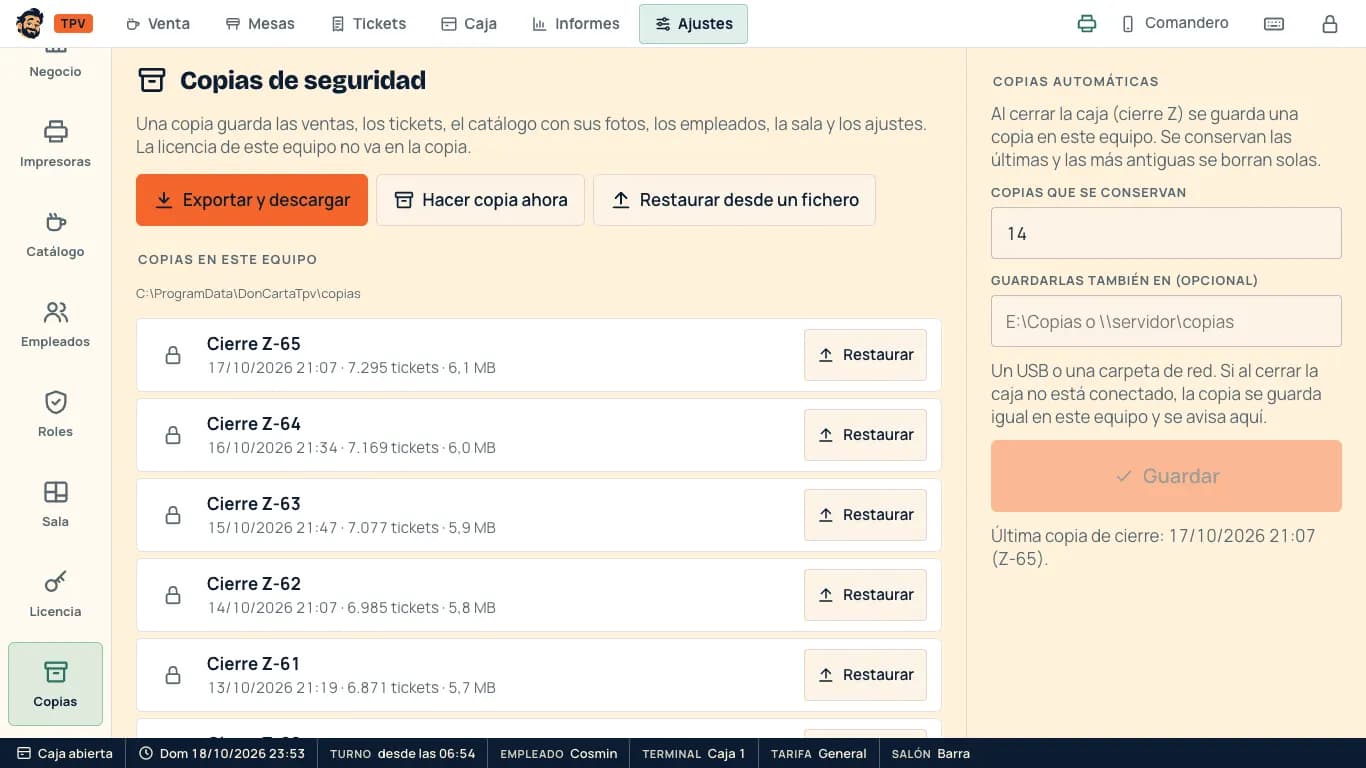
Una copia automática en cada cierre de caja (se guardan las últimas 14), copia manual cuando quieras y opción de guardarla también en un USB. Restaurar comprueba la copia antes de aplicarla y sirve para pasar la caja a otro ordenador.
Si el ordenador se estropea, no pierdes ni la carta ni las ventas.
Copias y actualizaciones
Actualizaciones que llegan solas
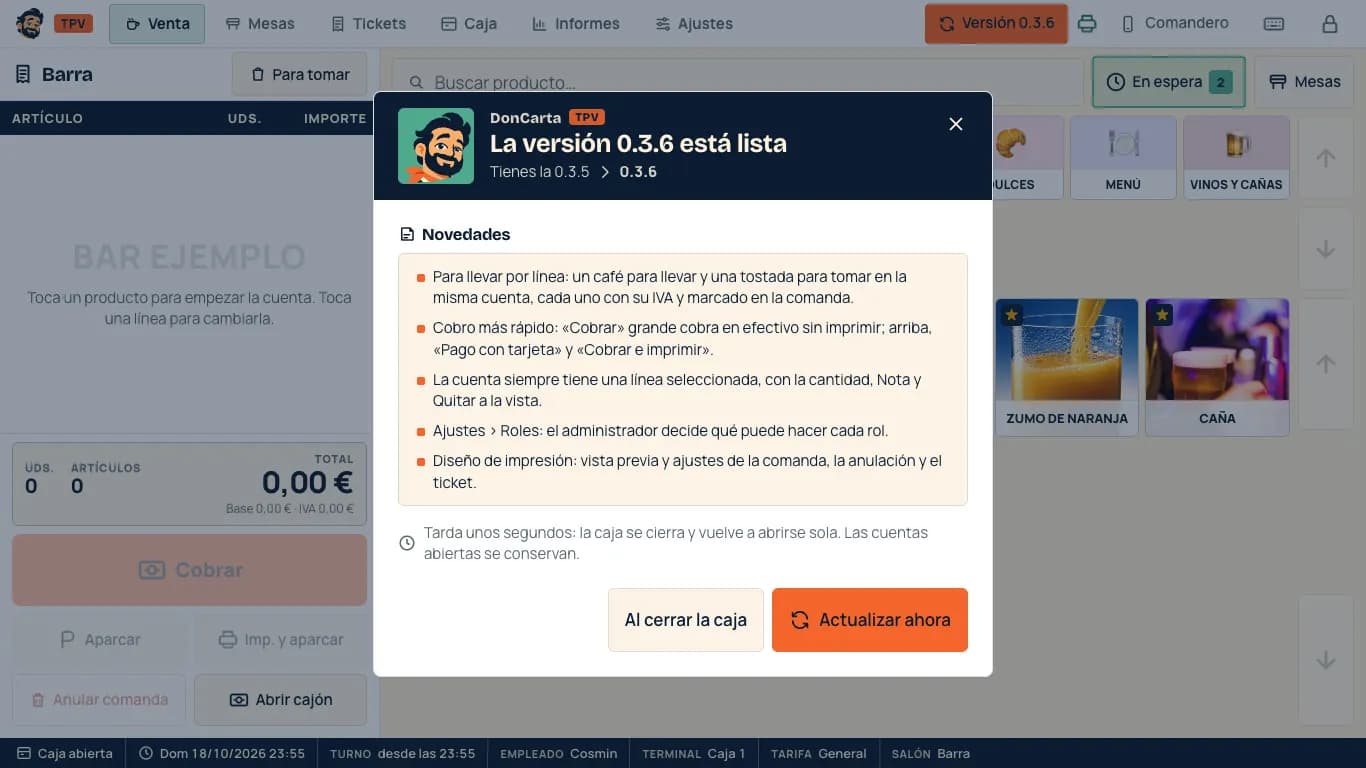
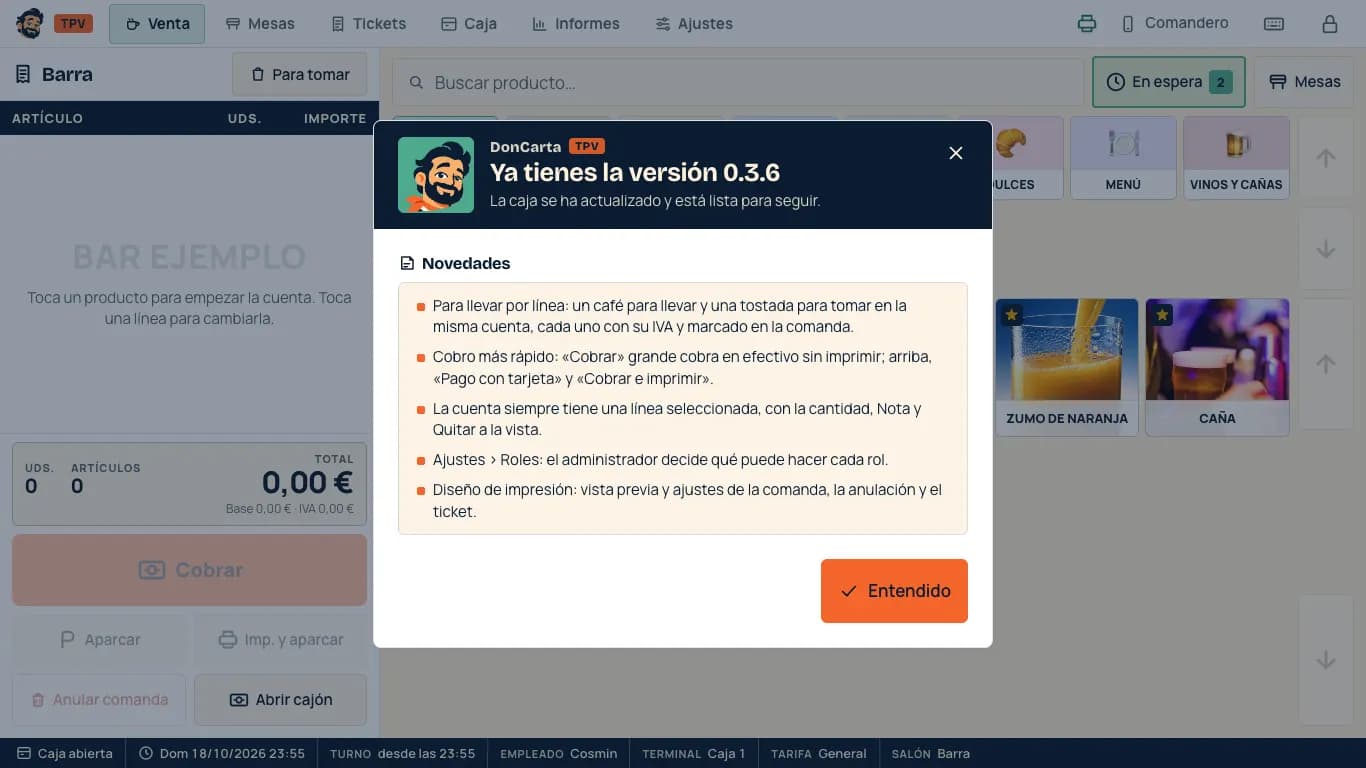
La caja descarga las versiones nuevas en segundo plano y nunca se reinicia en mitad de una venta: se actualiza cuando pulsas «Actualizar ahora» o al cerrar la caja, y luego te enseña qué hay de nuevo. Las cuentas abiertas se conservan.
Siempre tienes la última versión sin llamar a nadie.
Copias y actualizaciones
Funciona sin internet
Vender, comandas, cobrar, informes y el comandero en la wifi del bar funcionan sin conexión. Internet solo hace falta para activar la licencia y recibir actualizaciones; si se cae, la caja sigue y se pone al día cuando vuelve. Recién instalada, trae un bar de ejemplo para practicar sin miedo.
Un sábado a las once sin internet no es un sábado sin caja.
VeriFactu
Ley antifraude y VeriFactu
La caja ya trabaja como exige la ley antifraude: los tickets y facturas emitidos no se pueden borrar ni modificar, la numeración no tiene huecos y cada corrección es una factura rectificativa que referencia a la original. La implementación completa de VeriFactu está en preparación: irá desactivada por defecto y se activará desde Ajustes cuando sea obligatoria, con una actualización normal.
No tendrás que cambiar de programa ni de ordenador por VeriFactu.
¿Lo vemos en tu bar?
Te enseñamos Don Carta TPV con un bar de ejemplo y resolvemos tus dudas: impresoras, GLOP, comandero o lo que necesites.